1、首先,打开打开文档,分别有1/2/3级目录。如下图所示,然后进入下一步。

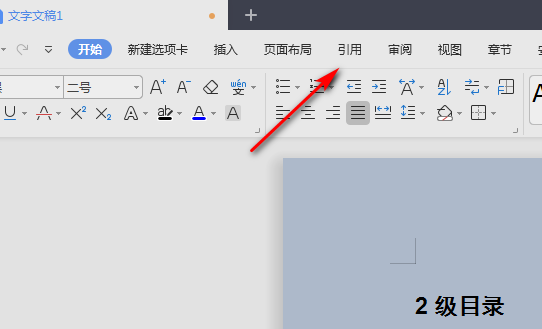
2、其次,单击工具栏中的引用,如下图所示,然后进入下一步。
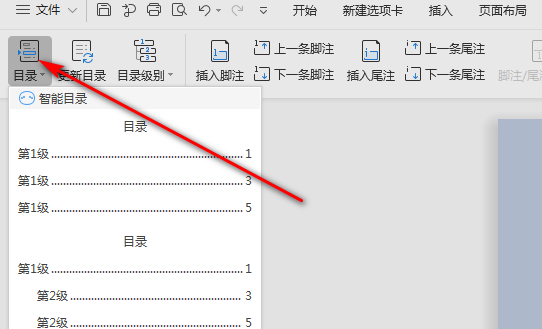
3、接着,在弹出菜单中,单击目录,如下图所示,然后进入下一步。
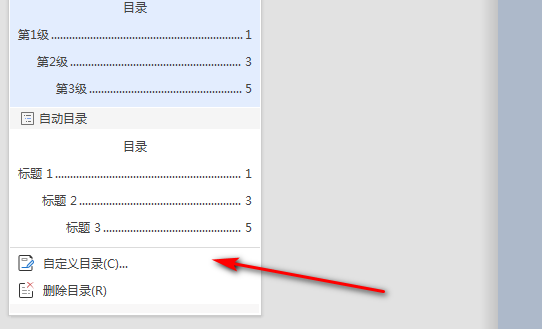
4、然后,单击目录后,单击自定义目录选项,如下图所示,然后进入下一步。
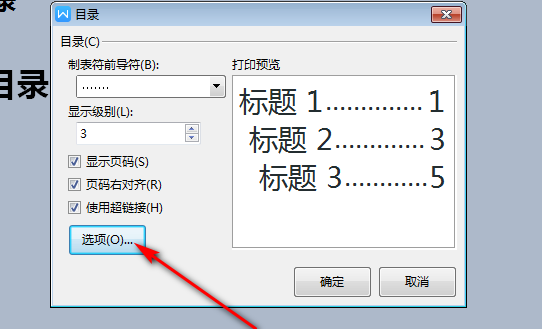
5、随后,单击自定义目录后,单击选项,如下图所示,然后进入下一步。
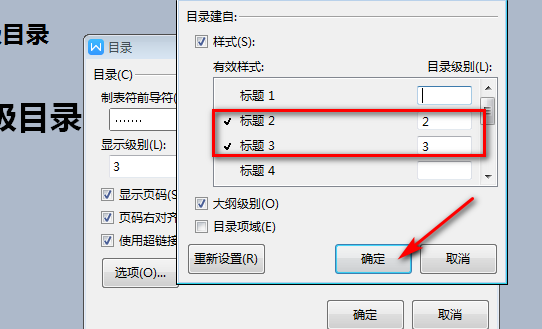
6、接着,单击选项后,仅检查2级和3级目录,然后单击“确定”,如下图所示,然后进入下一步。
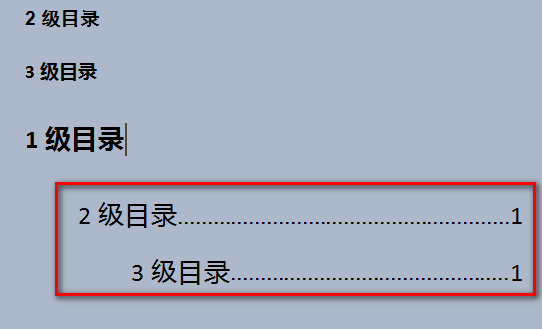
7、最后,单击确定后,操作完成,如下图所示。
时间:2026-04-30 18:52:36
1、首先,打开打开文档,分别有1/2/3级目录。如下图所示,然后进入下一步。
2、其次,单击工具栏中的引用,如下图所示,然后进入下一步。
3、接着,在弹出菜单中,单击目录,如下图所示,然后进入下一步。
4、然后,单击目录后,单击自定义目录选项,如下图所示,然后进入下一步。
5、随后,单击自定义目录后,单击选项,如下图所示,然后进入下一步。
6、接着,单击选项后,仅检查2级和3级目录,然后单击“确定”,如下图所示,然后进入下一步。
7、最后,单击确定后,操作完成,如下图所示。
