WPS中我们如何插入三角标志

 时间:2026-02-14 00:21:26

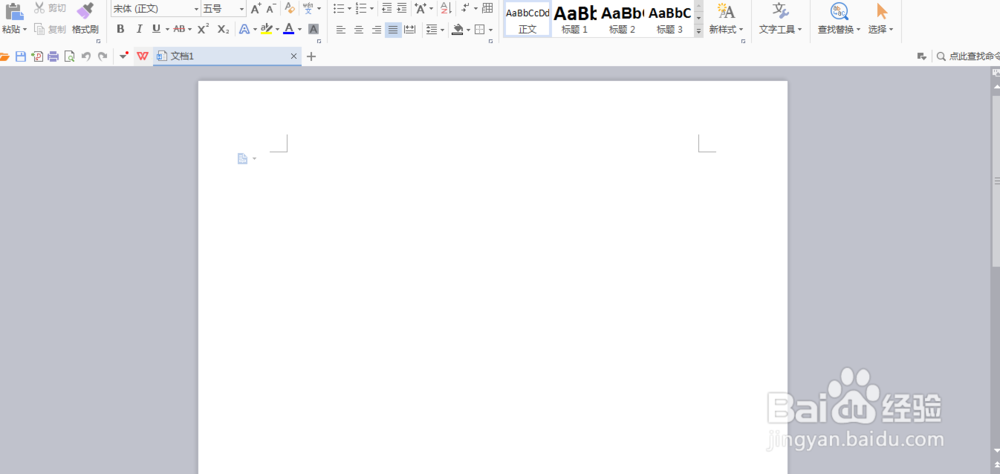
1、我们先来打开自己所使用的WPS软件,我用的是2016版,如图

WPS中我们如何插入三角标志

2、WPS版本的不同会造成操作的界面也会不同,但是操作界面不同不会影响我们的操作,我的如图
WPS中我们如何插入三角标志

3、我们可以从主菜单栏来找到插入选项,打开插入选项以后耍佛我们就可以看到形状选项,如图所示

WPS中我们如何插入三角标志

WPS中我们如何插入三角标志

WPS中我们如何插入三角标志

4、我们打开形状选项以后,就可以看到形状选项中有很多图形,我昆没耍们需要从这些图形中找到三角标志,如图

WPS中我们如何插入三角标志

WPS中我们如何插入三角标志

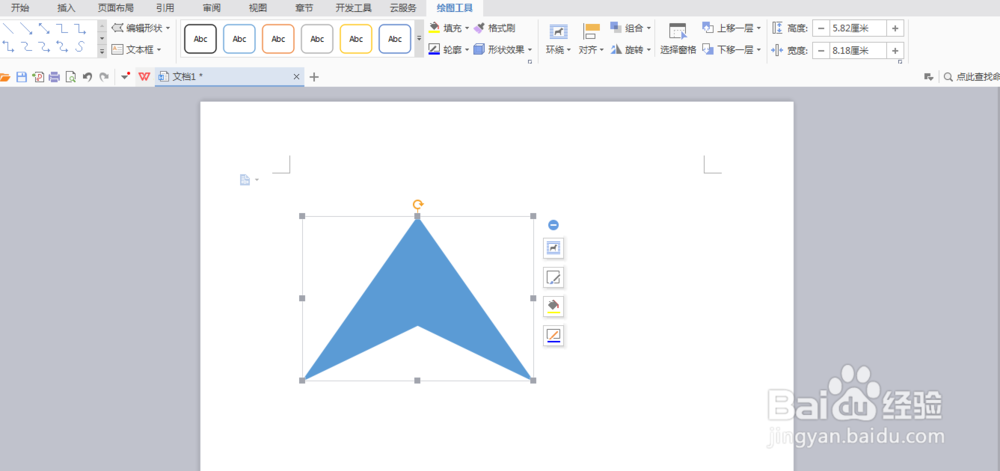
5、我们选择了三角标志以后就可以在下面的空白处点击鼠标左键,这样这个三角标志就出现了,如图
WPS中我们如何插入三角标志

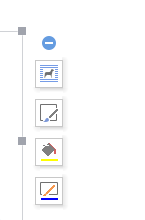
6、如果想要修改三角标志的颜色,我们膨篇需要找到三角标志右边的形状填充,点开里面就会有我们想要修改成的颜色
WPS中我们如何插入三角标志

WPS中我们如何插入三角标志

WPS中我们如何插入三角标志

WPS中我们如何插入三角标志

  • WPS表格怎么画斜线?
  • WPS表格中如何设置一个单元格内输入多行文字?
  • WPS2019 Word怎么制作开工申请表
  • wps表格剪切快捷键是什么
  • 用wps制作各种公共场所标志或交通标志
  • 热门搜索
    时尚旅游杂志 广州深圳旅游攻略 丰顺旅游景点大全 陕西旅游政务网 旅游海报 美国旅游签证通过率 西昌旅游集散服务中心 珠海有什么旅游景点 黄山周边旅游攻略 中国旅游景点图片