AI怎么画多边形选择多边形的边数

 时间:2026-02-14 17:21:27

1、打开一个AI文档

AI怎么画多边形选择多边形的边数

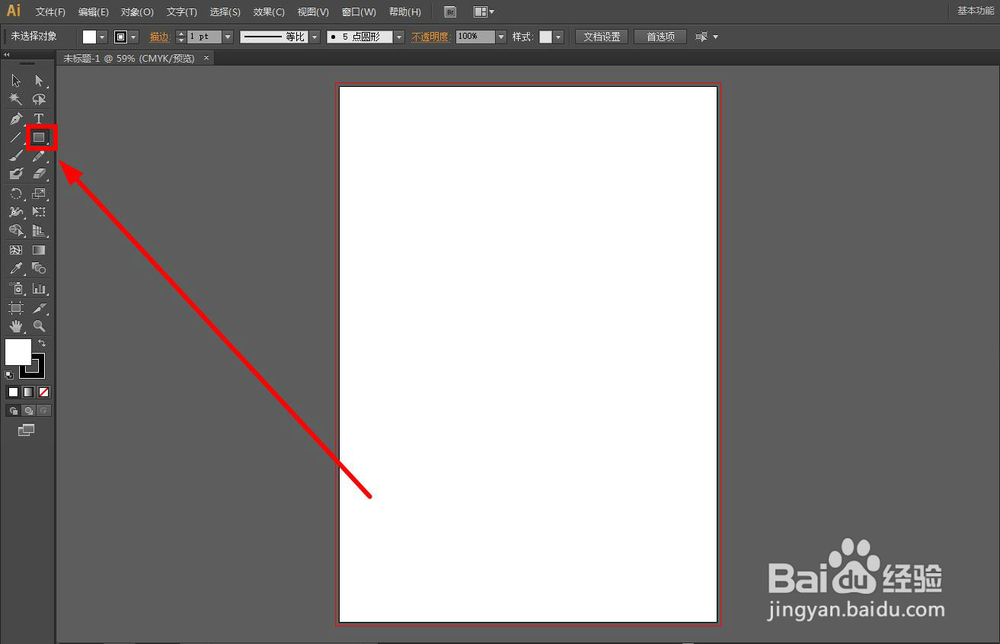
2、将鼠标移至如下图所示的“矩形工具”处

AI怎么画多边形选择多边形的边数

3、鼠标左键点住2秒左右不放,出现如下图所示的工具选择框

AI怎么画多边形选择多边形的边数

4、根据如下图所示,选择“多边形工具”

AI怎么画多边形选择多边形的边数

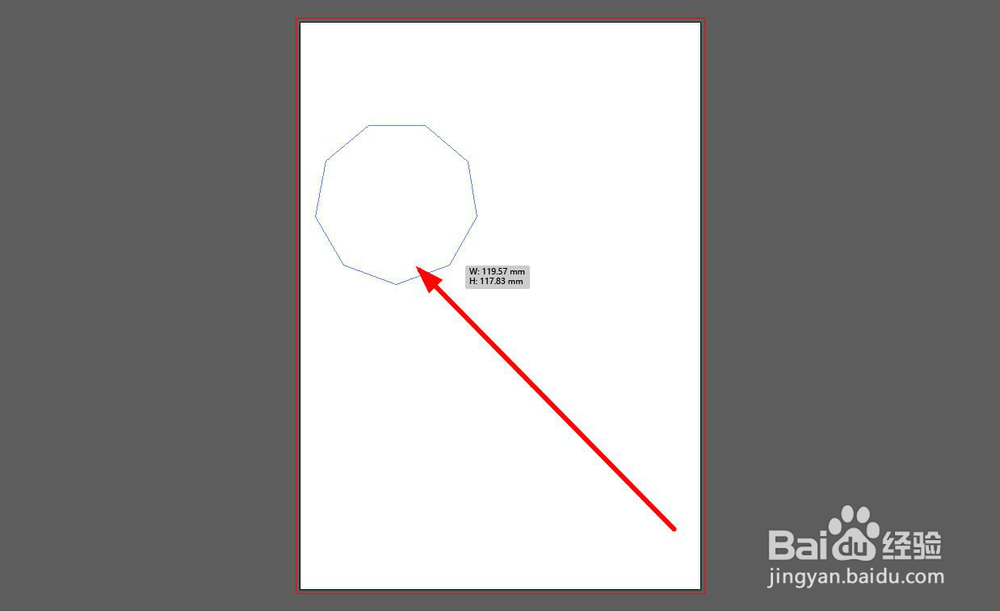
5、将光标移至空白处,按住鼠标左键不要松开,拉开一个多边形

AI怎么画多边形选择多边形的边数

AI怎么画多边形选择多边形的边数

6、增加多边形的边数,在按住鼠标左键的同时不要放,按键盘的向上的箭头“↑”,如下图所示

AI怎么画多边形选择多边形的边数

7、就可以看到边数的变化

AI怎么画多边形选择多边形的边数

8、同理,要减少多边形的边数,按住鼠标左键的同时,按住键盘的向下“↓”键,如下图所示

AI怎么画多边形选择多边形的边数

9、就可以看到边数减少的变化

AI怎么画多边形选择多边形的边数

10、确认边数后,如果需要画正一点的多边形,在按住鼠标左键操作的同时,按住“Shift”,确认之后松开鼠标就可以了

AI怎么画多边形选择多边形的边数

11、然后就会得到需要的多边形

AI怎么画多边形选择多边形的边数

  • ai整形工具怎么用?illustrator
  • ai中怎么将中心点移动到下方
  • 如何在AI中使用路径橡皮擦工具?
  • AI怎么制作图像RGB铁锈效果
  • Illustrator中如何更改网格间隔宽度大小
  • 热门搜索
    石家庄旅游景点大全 陕西旅游年票 秦皇岛旅游攻略 稻城旅游 新加坡旅游景点 缅甸旅游 沧州旅游 景德镇旅游攻略 昆山旅游 信阳旅游