1、在Cmder官网(http://cmder.net/)下载mini版本的cmder。为什么要选择mini版本,而不选择full版本呢?问题很简单,mini版和full相比较,它至少了一个git而已。而这个git工具是windows的exe格式的工具,在linux中无法使用,因此我们不需要。
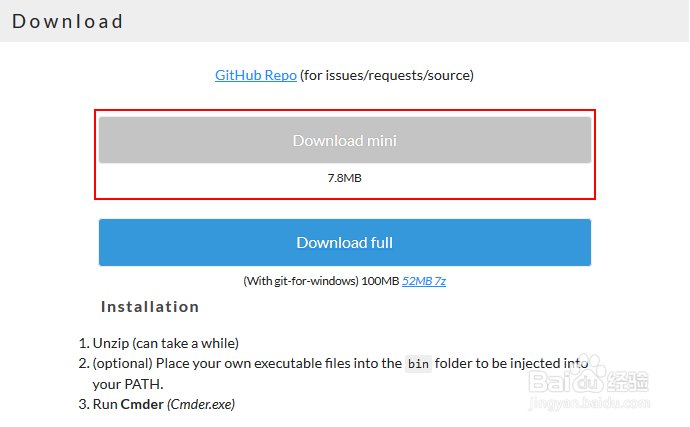
2、安装完后,将zip包直接解压缩到D盘。然后右键cmder.exe,选择【发送快捷方式】到桌面。此时我们已经安装好了cmder.exe

3、接下来,我们将配置cmder中bash。点击桌面的cmder图标。第一次打开时,会弹出一个快捷配置的弹窗。这个弹窗中我们可以选择一些基本的配置
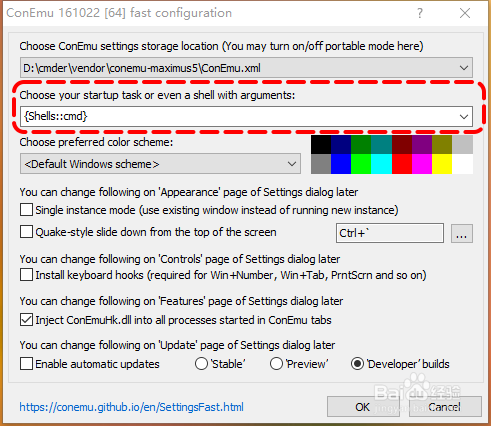
4、我们在快捷配置的窗体中选择我们想要优先打开的shell,默认是cmd。这里我们是要使用linux,因此需要选择【Bash】。
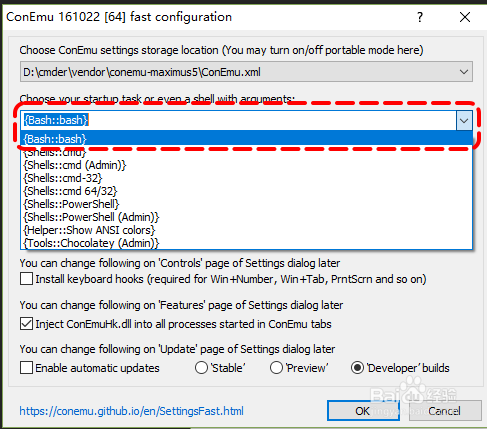
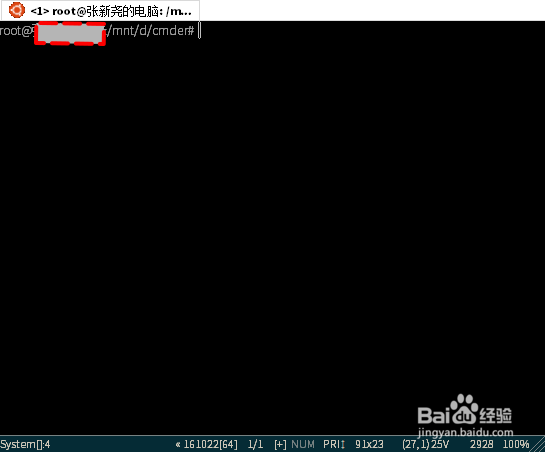
5、配置完快捷方式后,我们点击【OK】,此时打开的终端默认就是Linux的bash。到了这步,我们的linux终端就算基本配置完了。
1、【Win + Alt + p】 : 打开设置
【Ctrl + t】 : 打开一个新的tab页面
【Ctrl + w 】: 关闭一个Tab页面
【Shift + Alt + number】 : 在一个新的tab打开指定shell
