1、打开需要编辑的word文档,先在每章末尾插入分节符,如图一所示,注意,必须在每章末尾插入分节符,否则不能分章节显示

2、插入好分节符后,点击工具栏的“插入”,找到“页眉”,点击“页眉”并选择一个喜欢的样式,选择下方的“编辑页眉”。

3、选中“奇偶页不同”

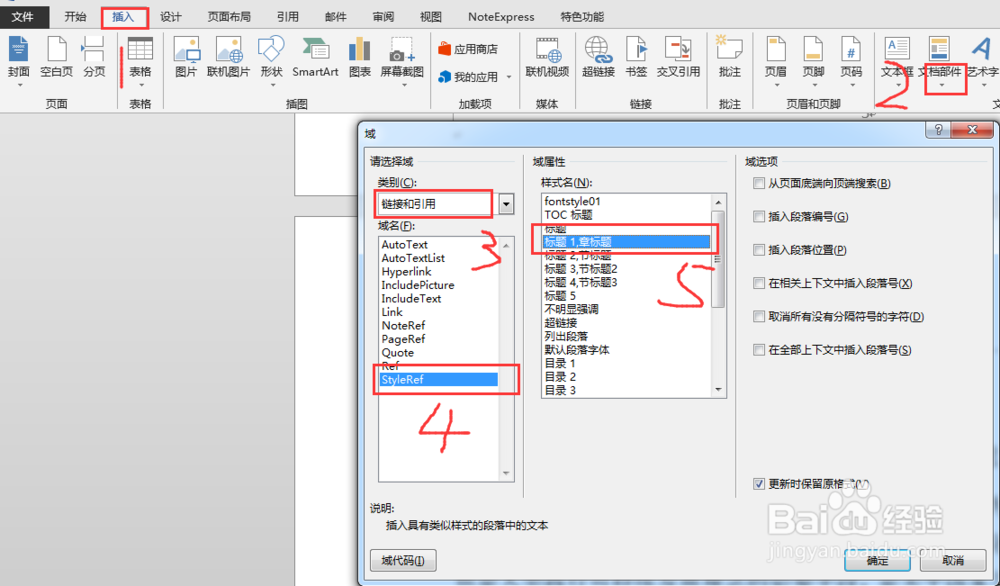
4、依次点击“插入”、“文档部件”、“域”、选择“链接和引用”、“styleRef”、“标题一章标题”
5、回到论文中,光标定位在奇数页页眉处,双击页眉,输入论文标题即可。
时间:2026-05-05 09:02:50
1、打开需要编辑的word文档,先在每章末尾插入分节符,如图一所示,注意,必须在每章末尾插入分节符,否则不能分章节显示
2、插入好分节符后,点击工具栏的“插入”,找到“页眉”,点击“页眉”并选择一个喜欢的样式,选择下方的“编辑页眉”。
3、选中“奇偶页不同”
4、依次点击“插入”、“文档部件”、“域”、选择“链接和引用”、“styleRef”、“标题一章标题”
5、回到论文中,光标定位在奇数页页眉处,双击页眉,输入论文标题即可。
