excel如何快速找出不同数据

 时间:2026-02-14 19:40:48

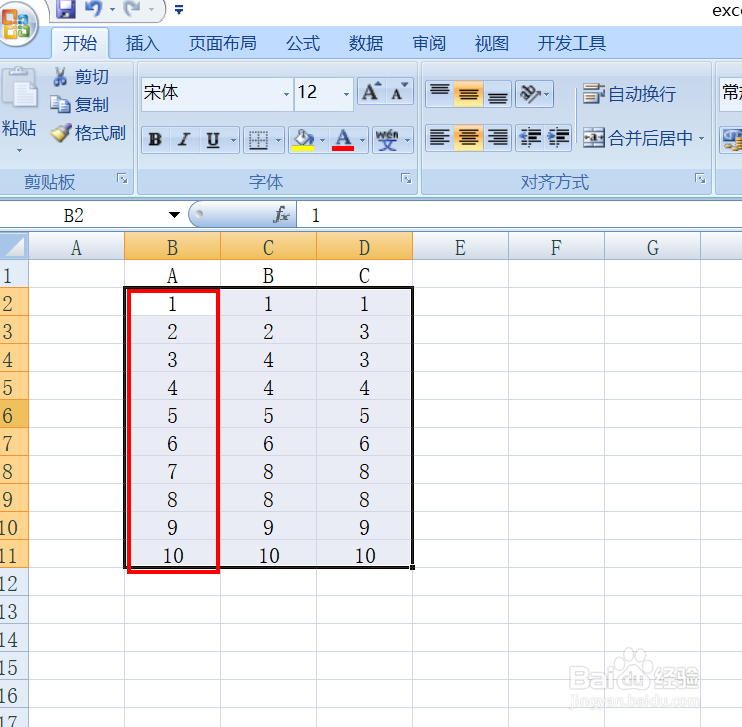
1、例如我们要找出图中所示的两列数据的不同,先用鼠标选中这两列需要比较的数据。

excel如何快速找出不同数据

excel如何快速找出不同数据

2、同时按住“Ctrl+\”这两个键,能够自动选定不同的数据,结果如下图所示:

excel如何快速找出不同数据

3、点击开始菜单栏下面的“颜色填充”选项,选择自己需要的颜色。

excel如何快速找出不同数据

4、在配色表中选择需要填充颜色单击,两列数据对比后第二列中不同的数据就会突出显示如下图。

excel如何快速找出不同数据

5、如果是超过两列数据比如三列数据来比较的,那就要同时选定该三列数据,然后同时按住“Ctrl+\”这两个键,就能把后两列中与第一列不同的数据找出来。
excel如何快速找出不同数据

6、要注意作为第一列是用来比较的列,所以第一列最好放标准的数据,其它两列是与第一列的项作比较来找不同的。

excel如何快速找出不同数据

  • excel中如何设置自定义规则比对数据
  • 一列中计算出相同单元格对应的另一列数据中最值
  • excel中提两列中取唯一值的方法之数组公式法
  • excel表格中重复项的快速识别
  • Excel表格利用Ctrl+G组合键识别错误答案
  • 热门搜索
    广州旅游节 西安旅游论坛 中国旅游的好地方 安康旅游景点介绍 美国旅游指南 梦之旅旅游网 厦门旅游婚纱摄影 旅游策划书怎么写 春节旅游的最佳地点 湖北旅游攻略自助游