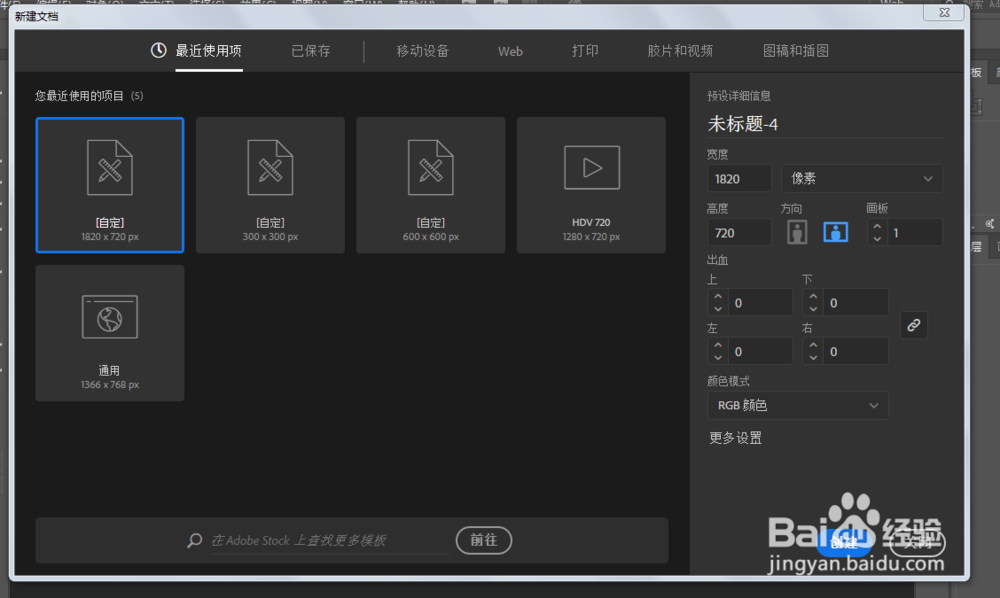
1、新建一个1820*720,颜色模式RGB的文档。
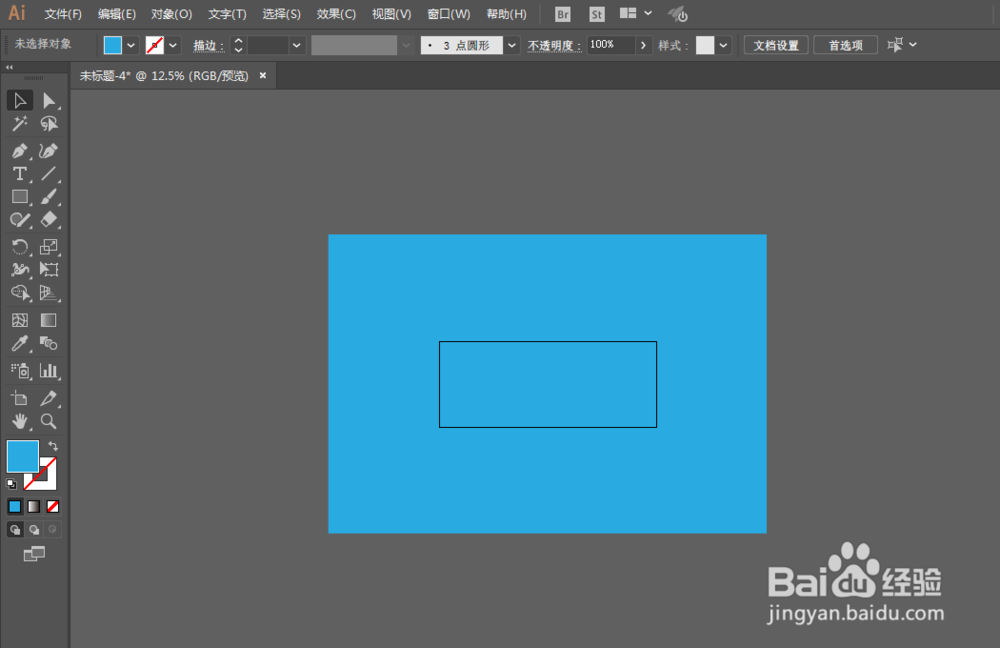
2、矩形工具绘制一个比画板大的长方形。
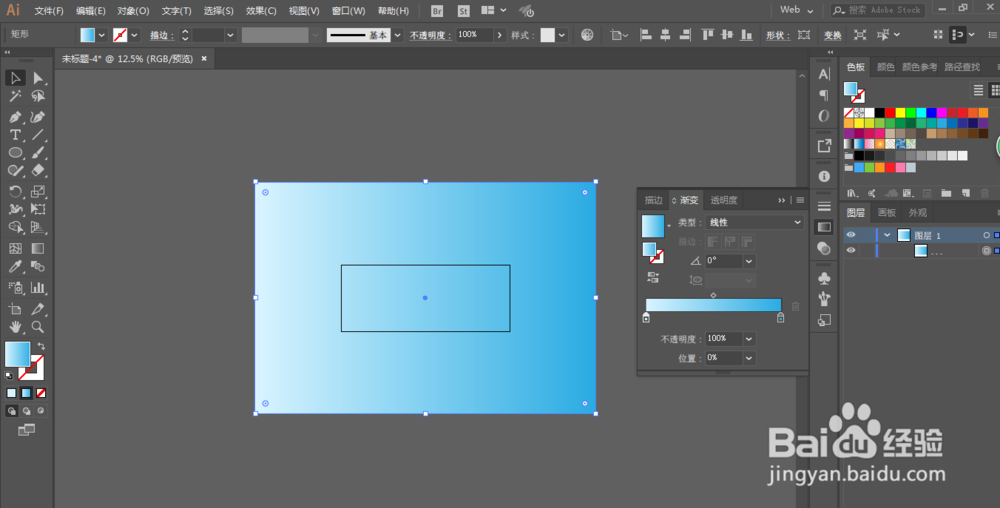
3、使用渐变颜色填充一下颜色,注意渐变方向。
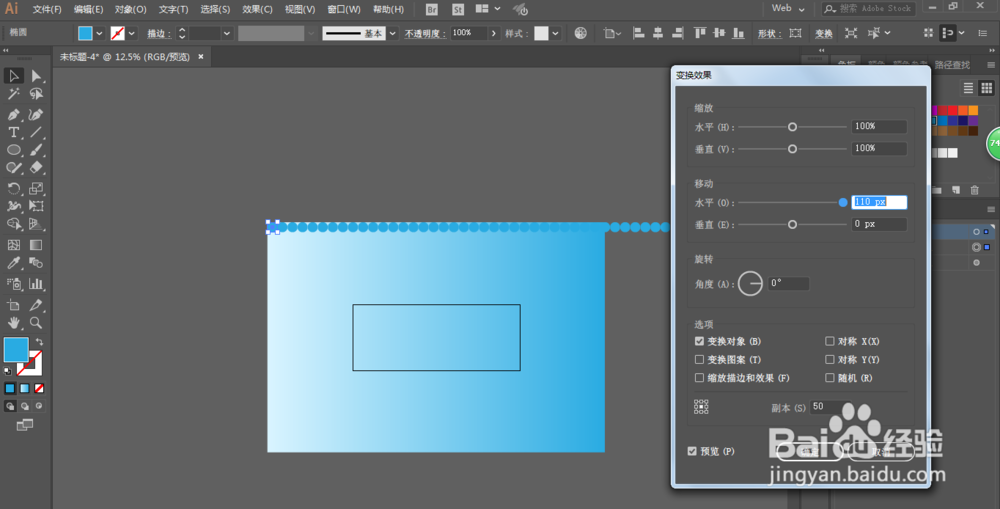
4、椭圆工具绘制一个圆形在左上角,然后进行变形处理。

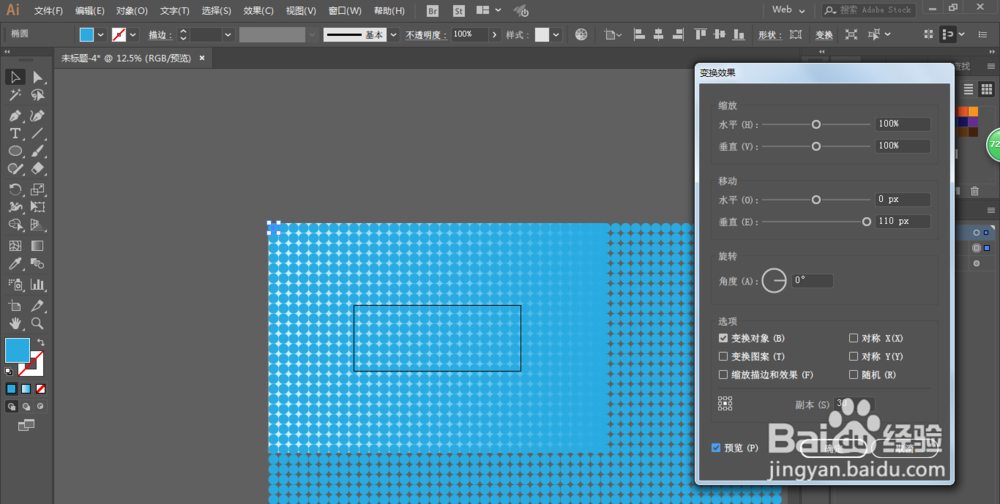
5、全选然后进行旋转,剪切蒙版去掉不要的部分。
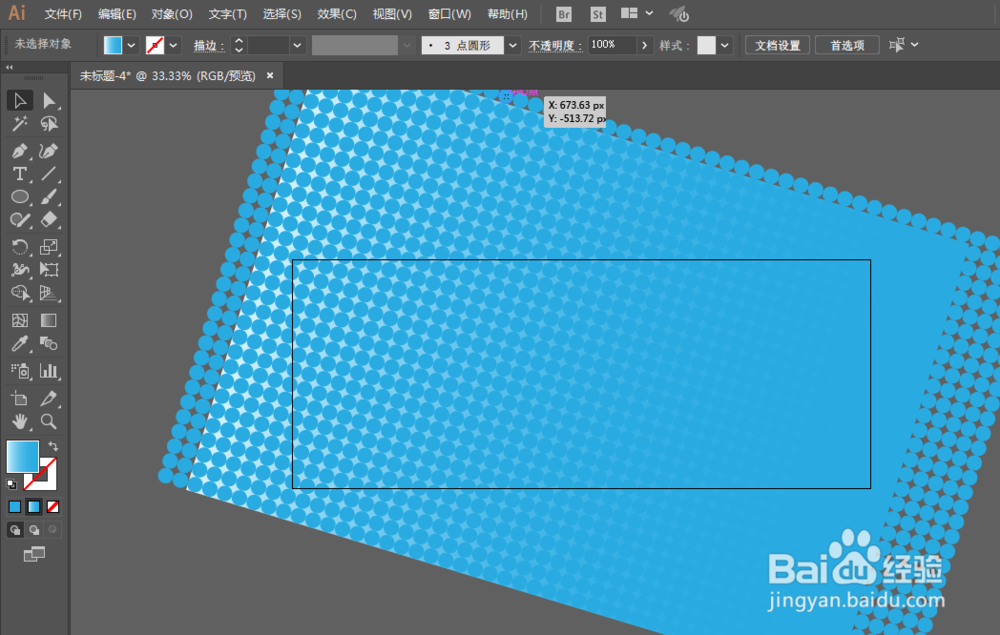
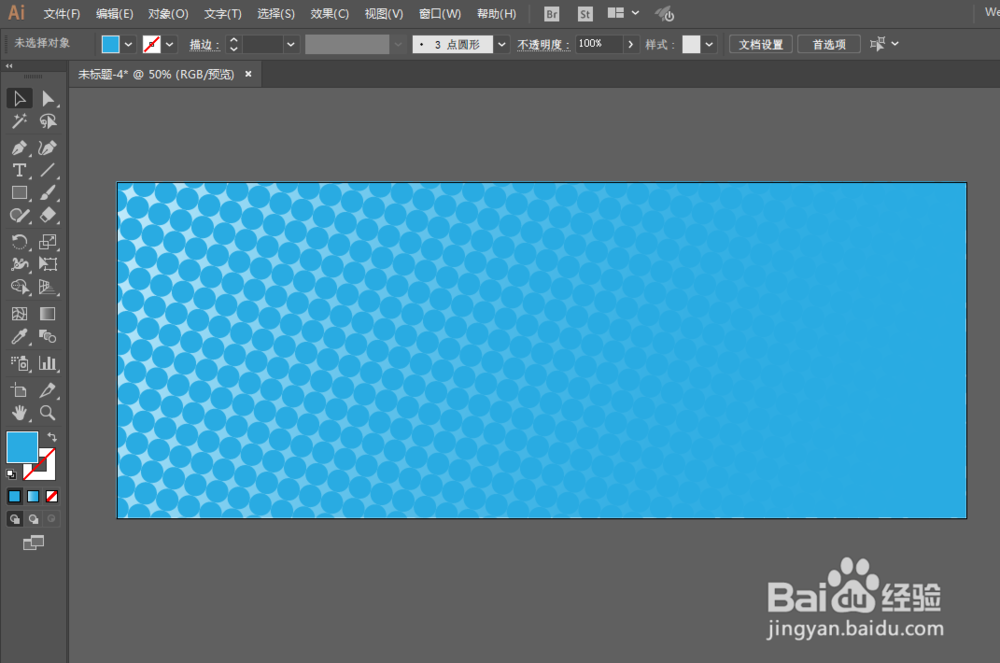
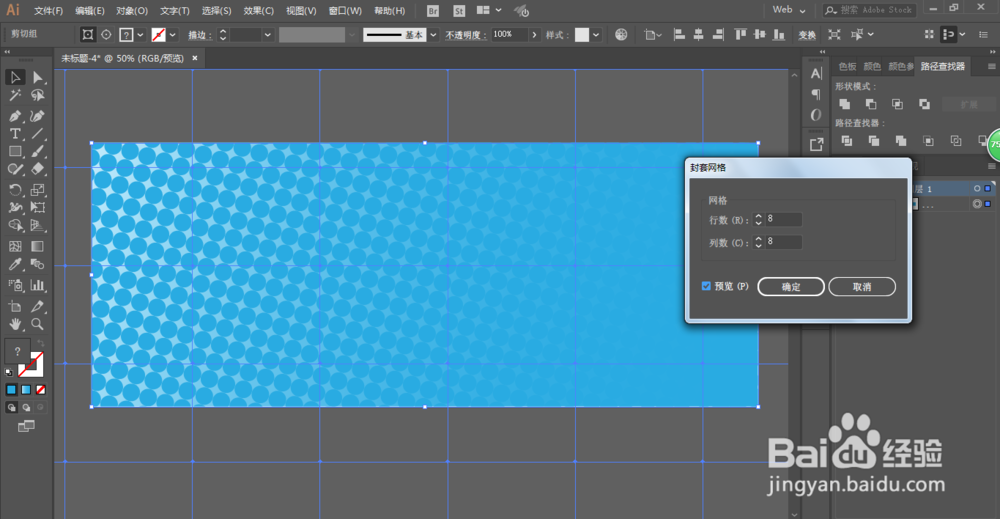
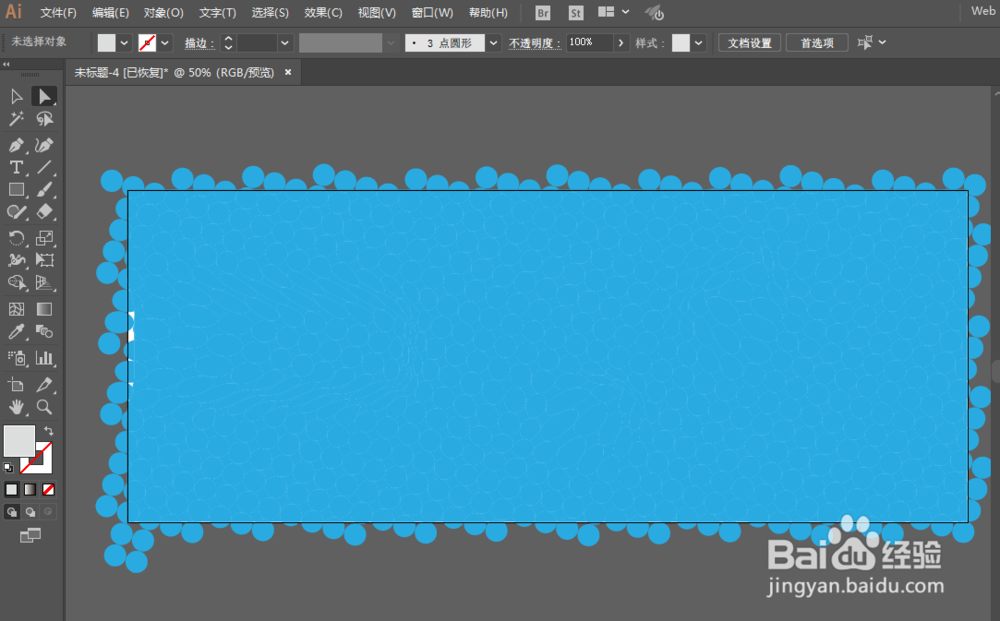
6、封套扭曲,创建网格,使得整个画面扭曲,用直接选择工具调整锚点即可。
时间:2026-04-22 08:15:50
1、新建一个1820*720,颜色模式RGB的文档。
2、矩形工具绘制一个比画板大的长方形。
3、使用渐变颜色填充一下颜色,注意渐变方向。
4、椭圆工具绘制一个圆形在左上角,然后进行变形处理。
5、全选然后进行旋转,剪切蒙版去掉不要的部分。
6、封套扭曲,创建网格,使得整个画面扭曲,用直接选择工具调整锚点即可。
