1、首先,我们登录steam客户端,并且进入到商店界面中。如下图所示:
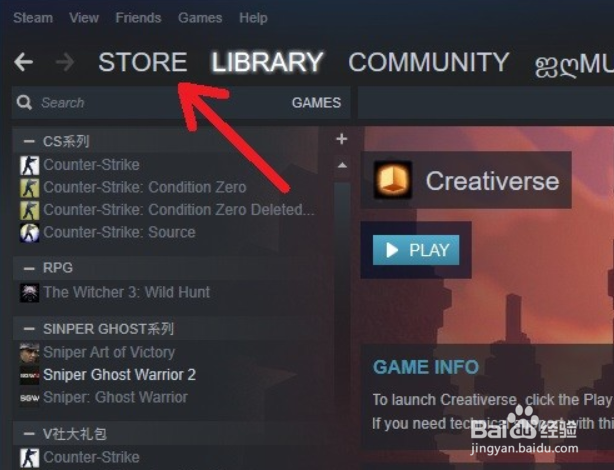
2、然后,我们在商店中,找到一个想要赠送给好友的游戏,点击进入。如下图所示:
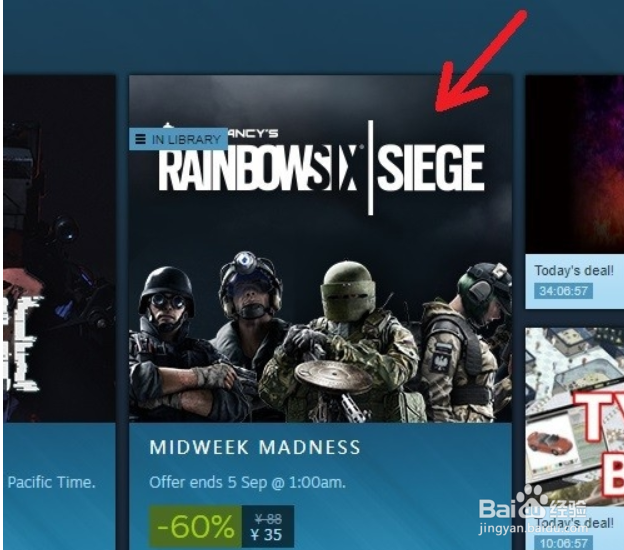
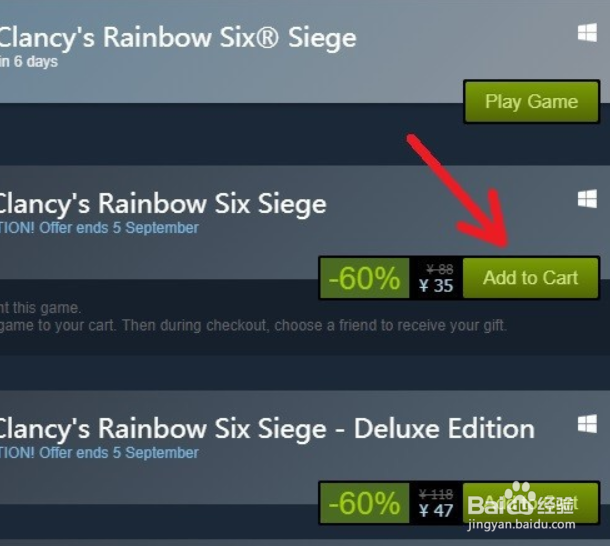
3、接着,进入到游戏商店之后,我们需要选择一个版本,添加至购物车中。如下图所示:
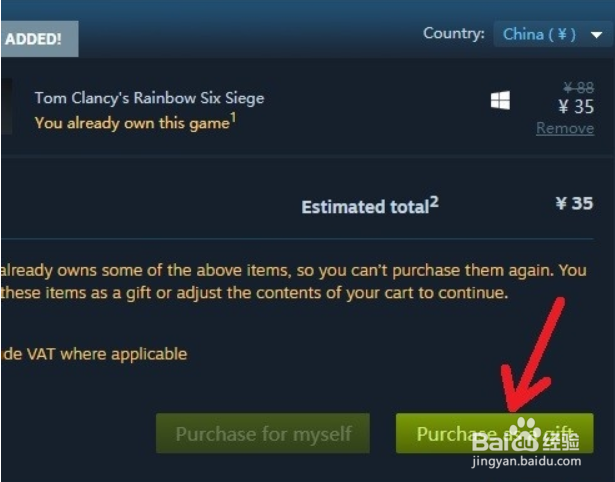
4、接下来,我们来到购物车中,点击选择【作为一份礼物进行购买】。如下图所示:
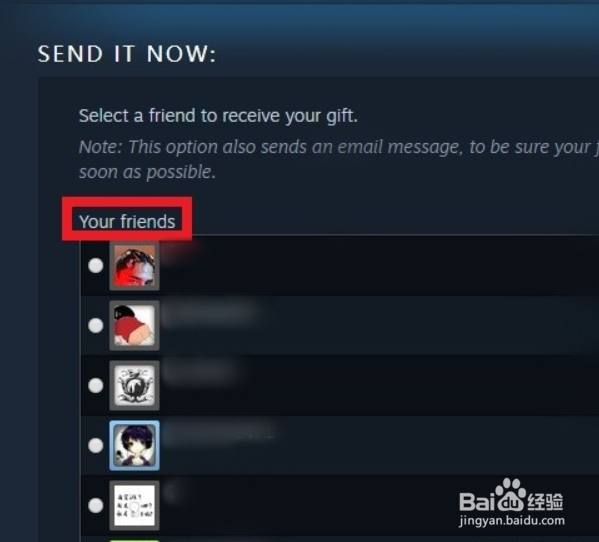
5、点击之后,我们会进入到一个选择列表中,我们找到想要赠送礼物的好友选中他即可。如下图所示:
6、最后,我们点击右下角绿色按钮【继续】,完成支付,添加寄语,就可以成功送出礼物。如下图所示:

1、1、我们打开steam,进入游戏商店。
2、我们选择一款想要赠送的游戏,点击进入。
3、选择好游戏版本后,我们点击【添加至购物车】。
4、我们在购物车中选择【作为一份礼物进行购买】。
5、在列表中,我们找到想要赠送礼物的好友,选中他。
6、我们点击继续按钮,完成支付后,添加寄语即可成功送出礼物。
