1、 登录微软账号:进入微软账户登录界面,输入用户名和密码,登录账户。相关网址、账号见“一、网站 及用户名”,登录后的界面如图 3-1 所示

2、 进入合作伙伴中心-驱动程序界面:登录完成后,在“合作伙伴”界面内,点击界面右上角的“仪表板”, 进入合作伙伴中心,点击左侧的“驱动程序”选项,在右侧显示此账户先前提交的所有驱动记录

3、提交新硬件:点击“提交新硬件(Submit new hardware)”按钮,显示“新的硬件提交(New hardware submission)”界面

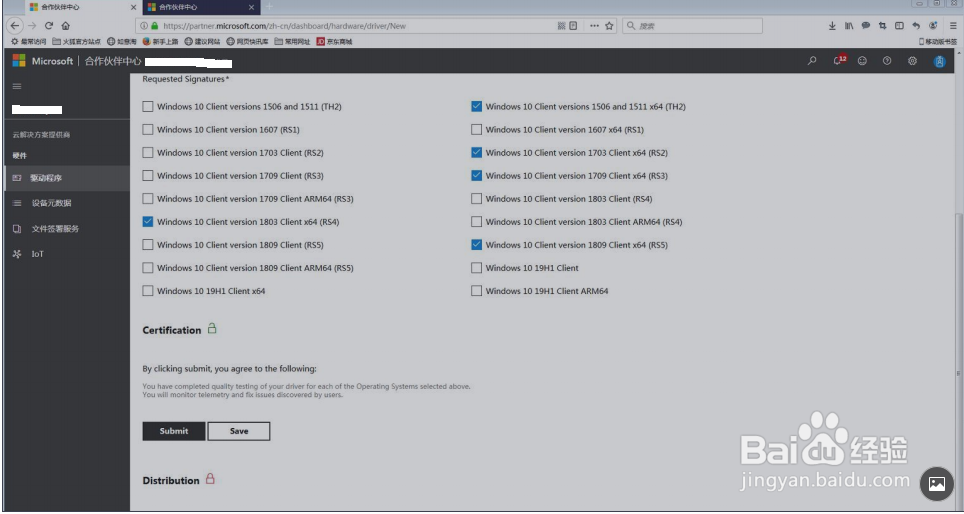
4、按照页面提示输入内容或者选择有关选项。 点击最下方的“提交(Submit)”按钮提交
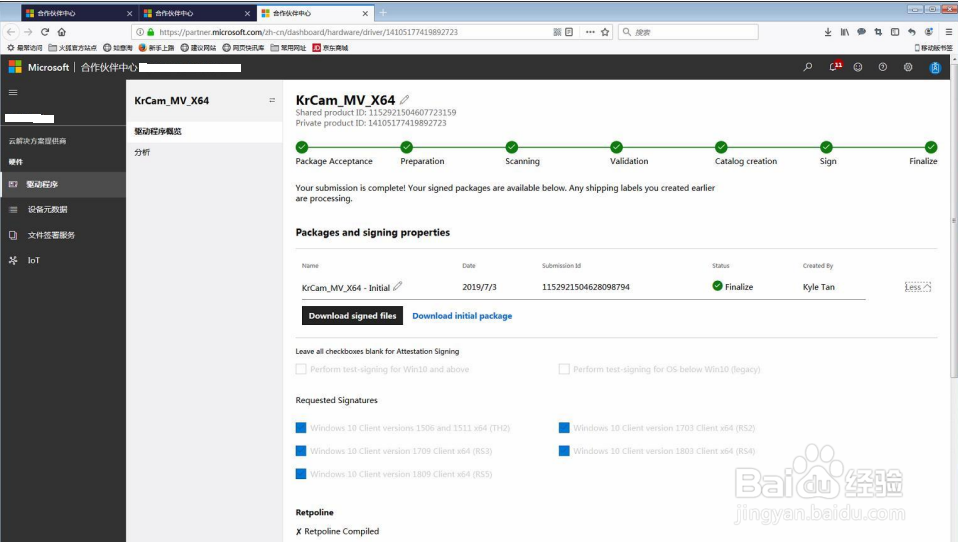
5、完成微软签名并下载文件:提交后,进行微软签名流程,如果没有错误,则一直到完成,签名流程需要 9一段时间,若关闭了界面,可在“合作伙伴中心-驱动程序”界面,点击对应产品 ID(Private Product ID) 进入硬件提交界面,签名流程完成后,可依次点击“更多(more)”->“下载签名文件(Download Signed files)”下载
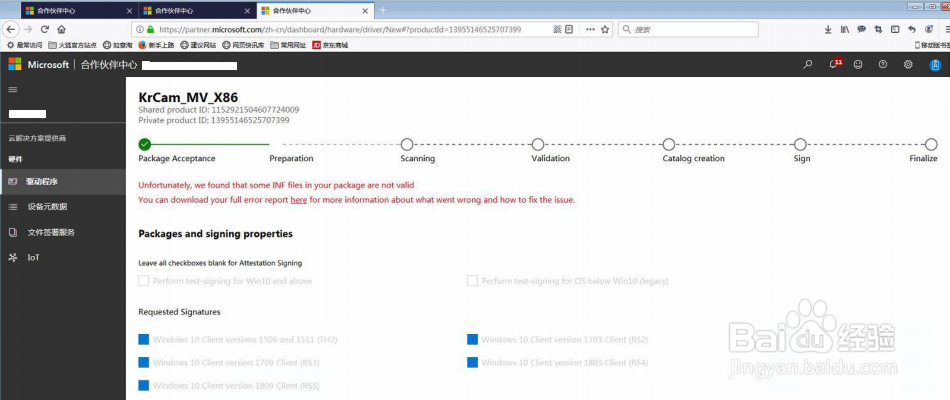
6、如果中间有错误,则会在流程图下,使用红色显示错误,点击“此处”,可以下载驱动签名错误日志。 也可在“合作伙伴中心->驱动程序”中找到对应的“产品名称”,打印相关日志