PPT演示文档如何插入上弧形箭头

 时间:2026-04-29 22:54:06

1、打开PPT演示文档。

PPT演示文档如何插入上弧形箭头

2、点击“插入”菜单。

PPT演示文档如何插入上弧形箭头

3、点击“形状”菜单。

PPT演示文档如何插入上弧形箭头

4、点击“上弧形箭头”。

PPT演示文档如何插入上弧形箭头

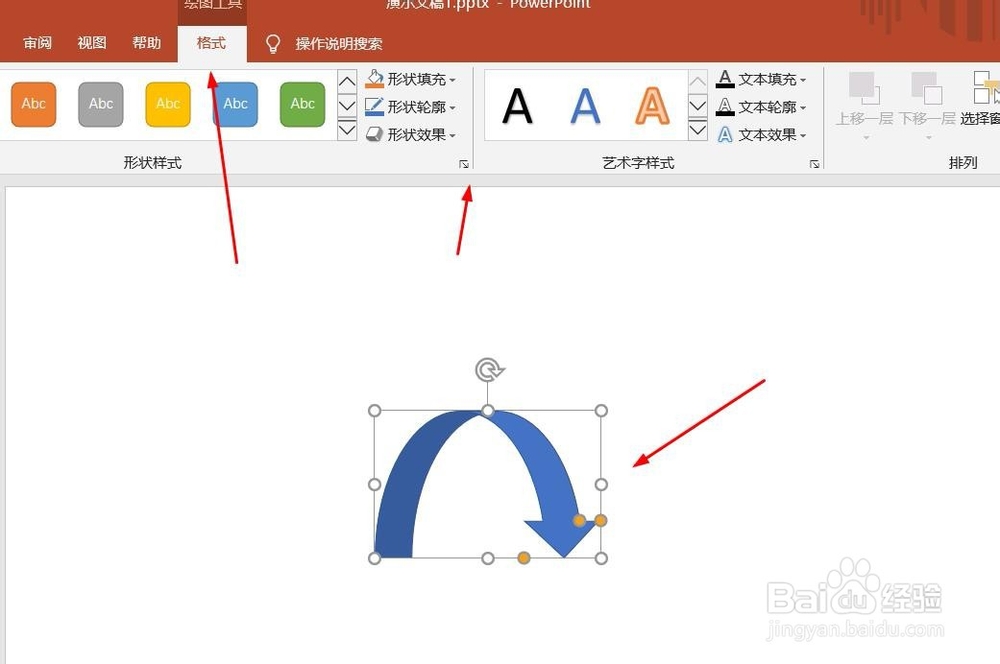
5、点击鼠标左键不放画线,上弧形箭头插入成功,选中插入对象,点击“格式”,并点击“形式样式”。

PPT演示文档如何插入上弧形箭头

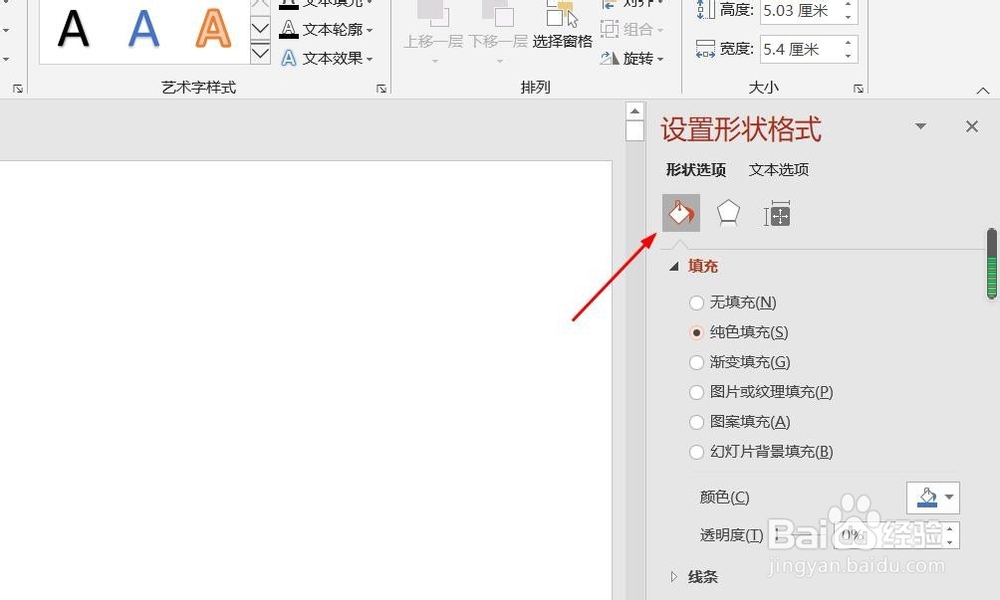
6、点击“填充与线条”图标,修改对象样式。

PPT演示文档如何插入上弧形箭头

7、点击“效果”图标,修改对象展示效果。

PPT演示文档如何插入上弧形箭头

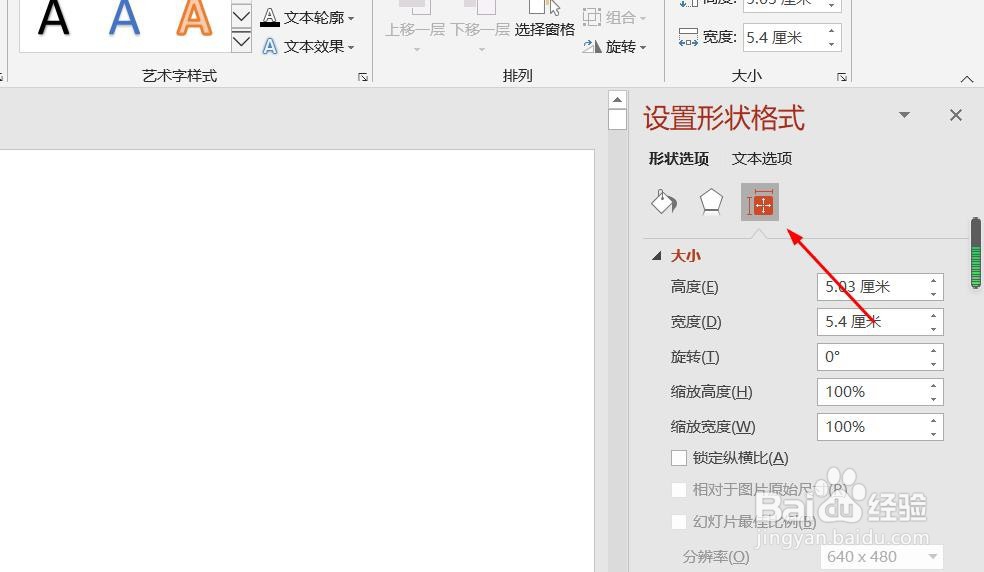
8、点击“大小与属性”图标,修改对象属性。

PPT演示文档如何插入上弧形箭头

1、1、打开PPT演示文档。

2、点击“插入”菜单。

3、点击“形状”菜单。
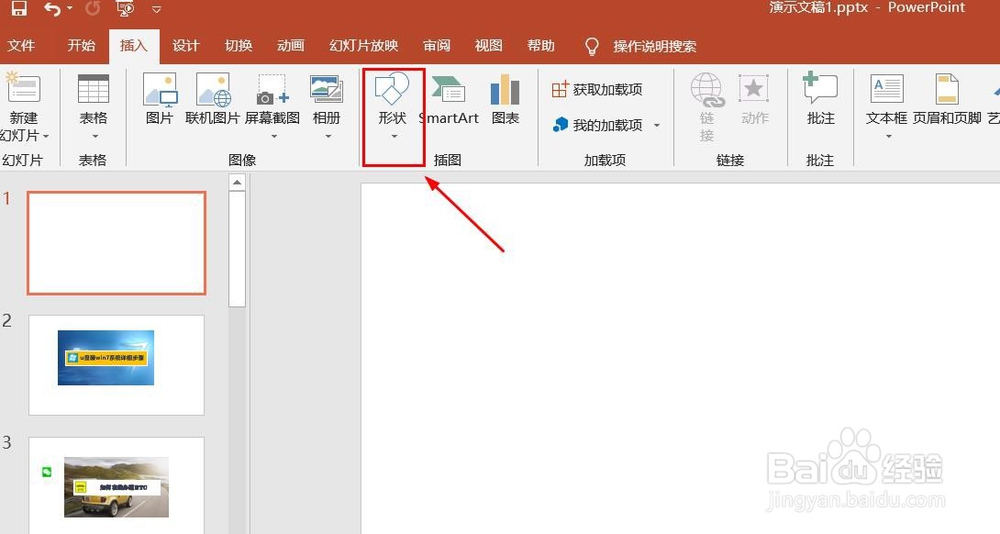
4、点击“上弧形箭头”。
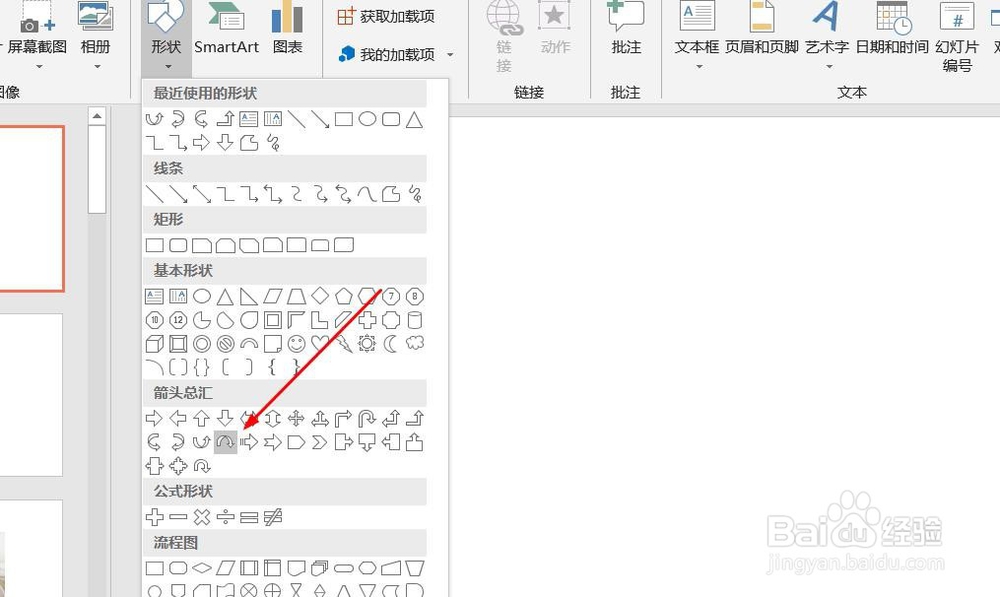
5、点击鼠标左键不放画线,上弧形箭头插入成功,选中插入对象,点击“格式”,并点击“形式样式”。
6、点击“填充与线条”图标,修改对象样式。
7、点击“效果”图标,修改对象展示效果。

8、点击“大小与属性”图标,修改对象属性。
  • PPT中平滑顶点的用法
  • 在PPT中怎么快速播放幻灯片?
  • PPT中多边形顶点标记方法
  • ppt 2016如何在幻灯片中插入弧形?
  • PPT中多色圆形的绘制方法
  • 热门搜索
    旅游海报设计 旅游鞋品牌大全 开平旅游景点大全 全国旅游胜地四十佳 旅游对经济的影响 国庆旅游景点推荐 合肥市旅游局 厦门环岛路旅游攻略 自治区旅游局 中国禁止韩国旅游