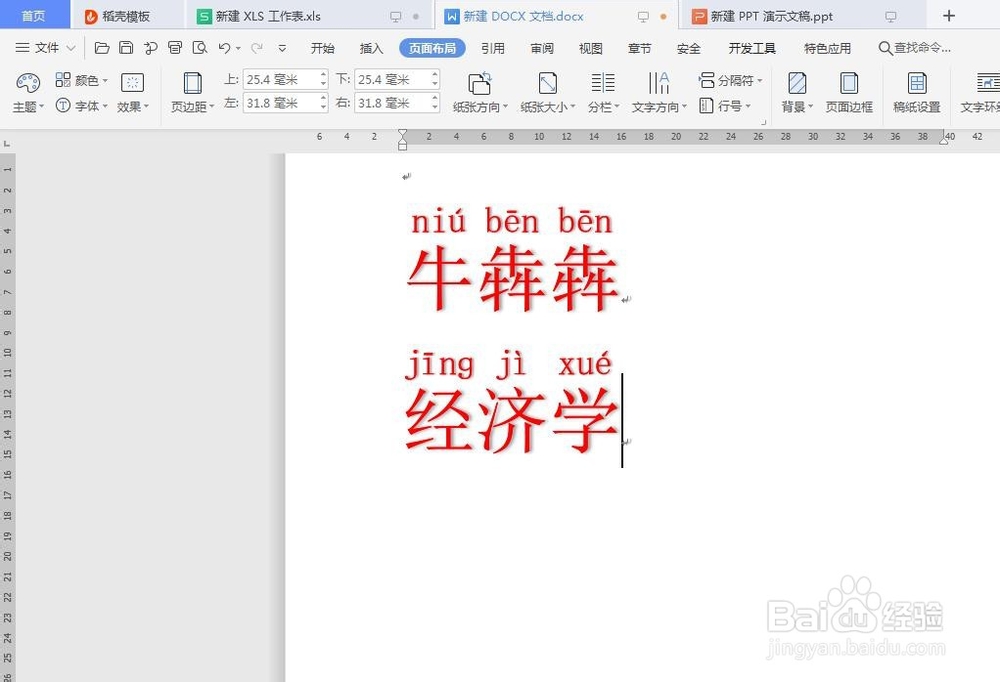
1、打开示例文档,以我怕为例,如图所示
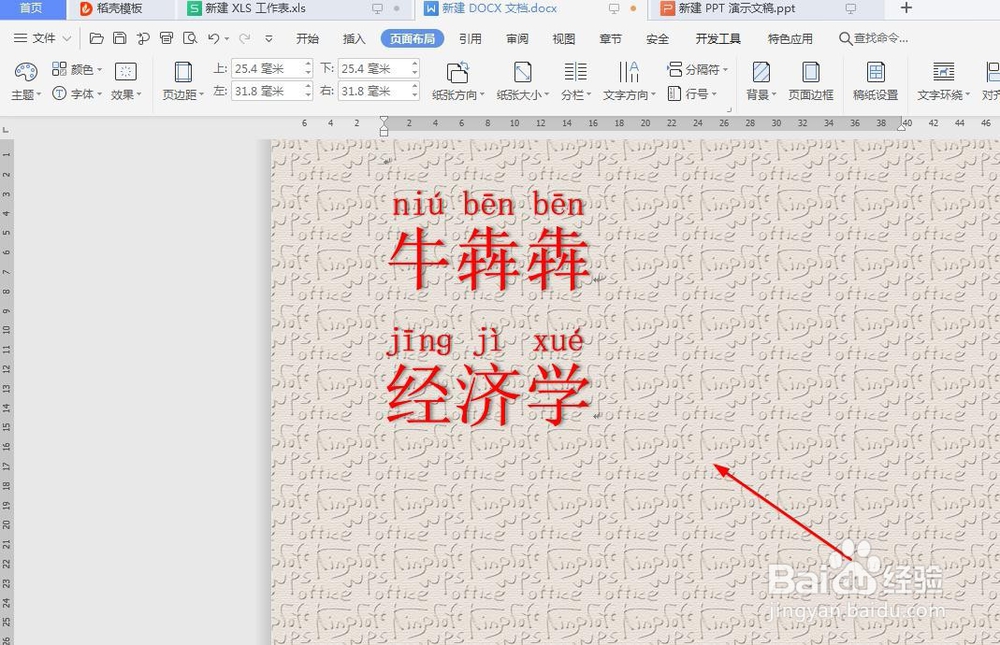
2、我们在文档中,插入背景颜色,如图所示
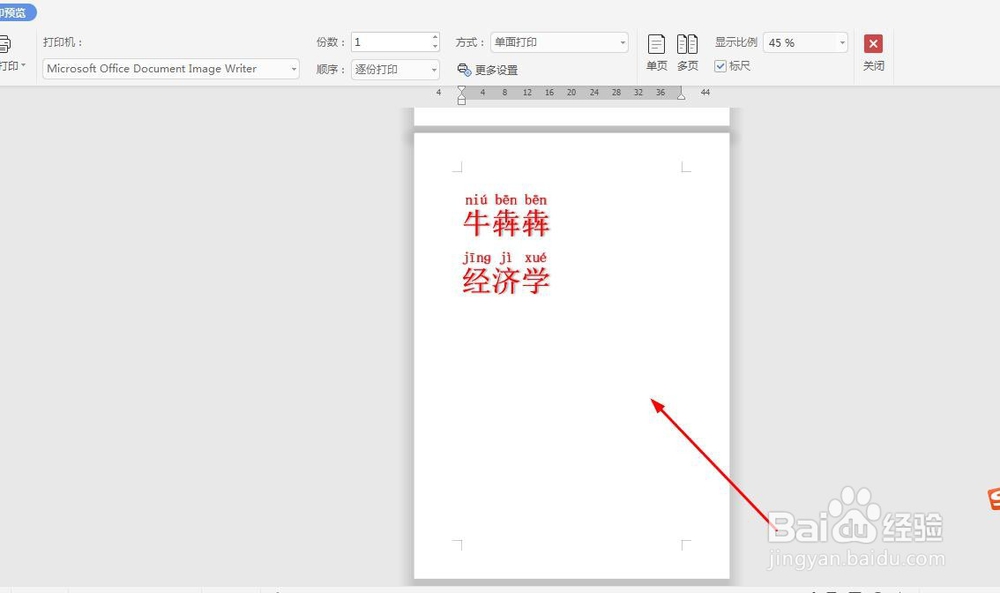
3、我们点击‘打印预览’,会发现背景颜色是显现不出来的,也就是说我们打印出来的纸张上是没有背景颜色的,如图所示
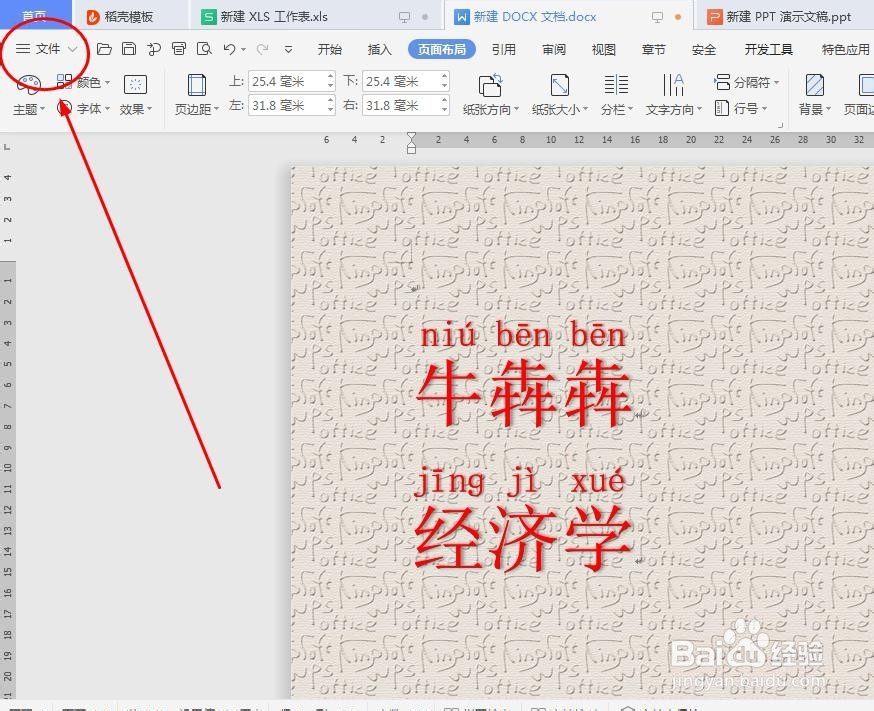
4、我们点击菜单栏的【文件】,如图所示
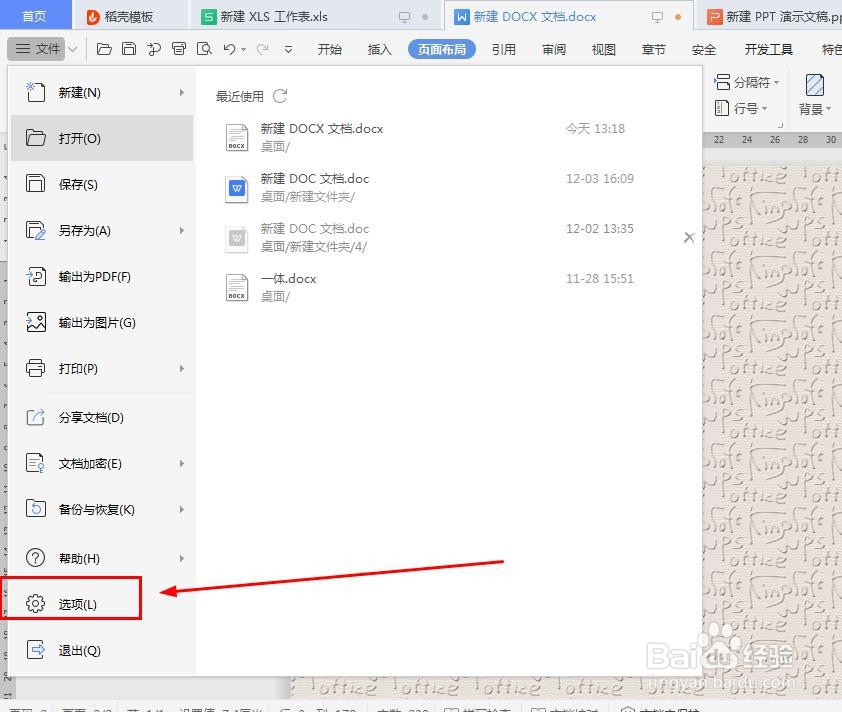
5、展开【文件】界面后,点击【选项】,如图所示
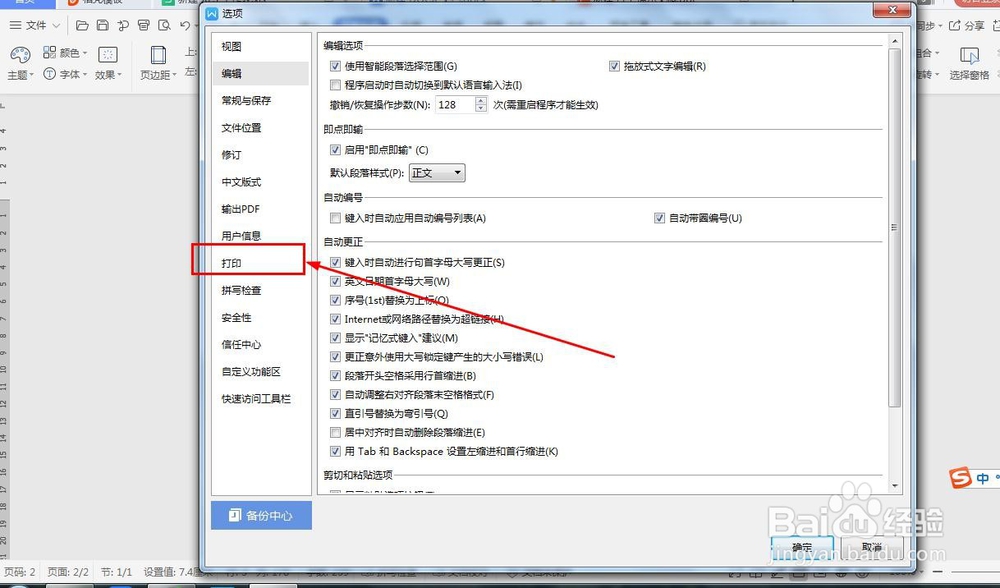
6、在【选项】界面,点击【打印】,如图所示
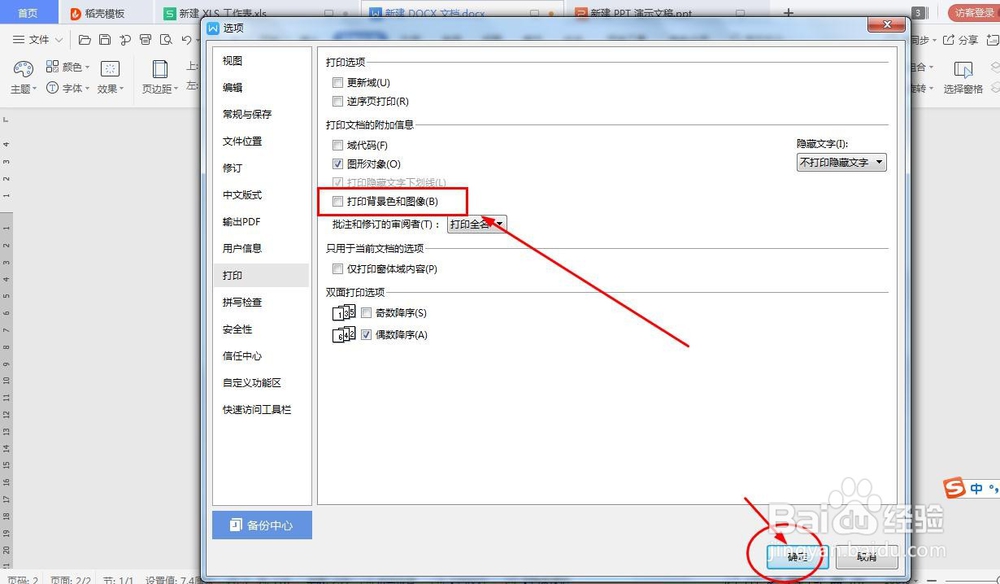
7、在打印选项里,选择【打印背景颜色和图像】,如图所示
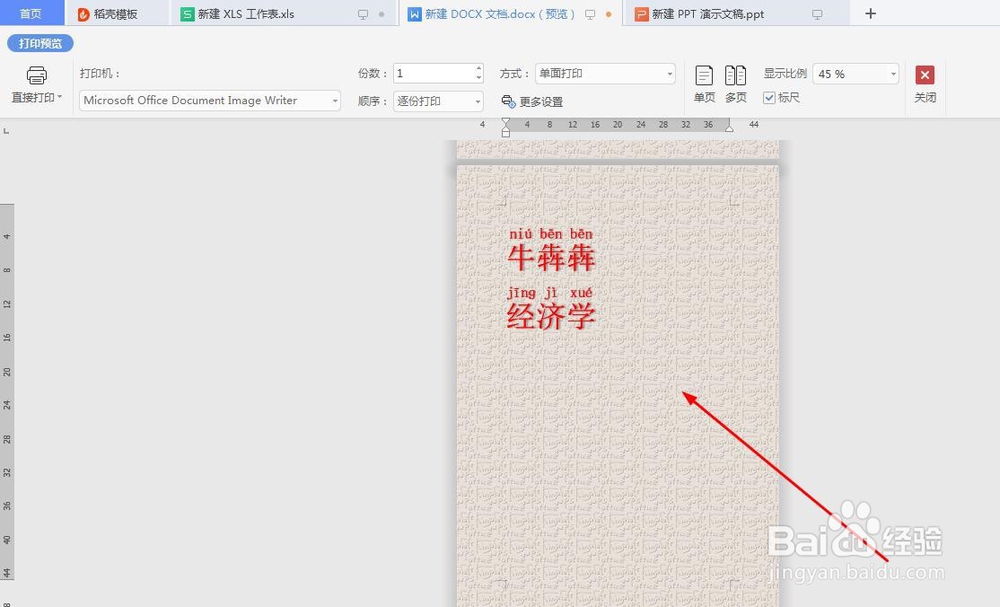
8、我们再点击【打印预览】,会发现我们的文档就有背景颜色了,如图所示
时间:2026-04-23 13:53:56
1、打开示例文档,以我怕为例,如图所示
2、我们在文档中,插入背景颜色,如图所示
3、我们点击‘打印预览’,会发现背景颜色是显现不出来的,也就是说我们打印出来的纸张上是没有背景颜色的,如图所示
4、我们点击菜单栏的【文件】,如图所示
5、展开【文件】界面后,点击【选项】,如图所示
6、在【选项】界面,点击【打印】,如图所示
7、在打印选项里,选择【打印背景颜色和图像】,如图所示
8、我们再点击【打印预览】,会发现我们的文档就有背景颜色了,如图所示
