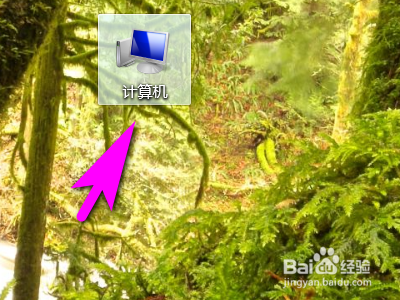
1、首先点击电脑桌面中的计算机。
2、然后点击打开控制面板。

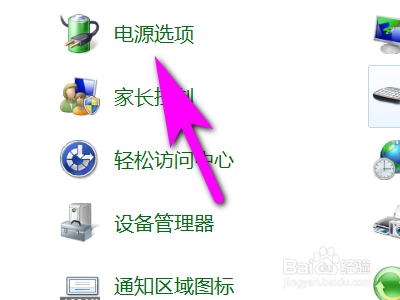
3、接着点击打开电源选项。
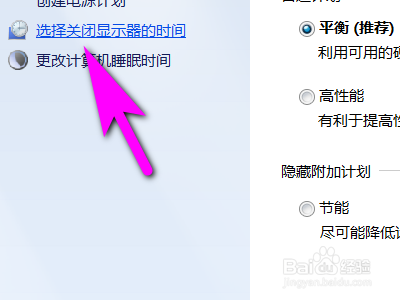
4、然后点击选择关闭显示器的时间。
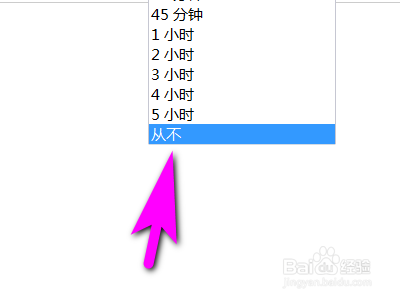
5、接着点击关闭显示器右侧的三角形。
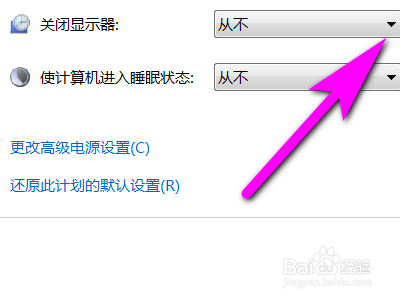
6、然后选择永不。
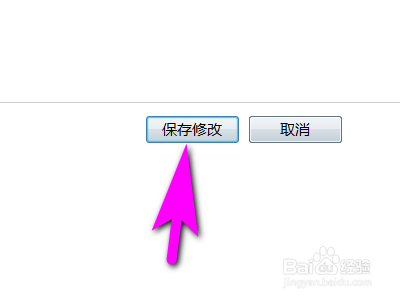
7、最后点击保存修改就可以了。
1、总结:
1、首先点击电脑桌面中的计算机。
2、然后点击打开控制面板。
3、接着点击打开电源选项。
4、然后点击选择关闭显示器的时间。
5、接着点击关闭显示器右侧的三角形。
6、然后选择永不。
7、最后点击保存修改就可以了。
时间:2026-04-21 14:58:07
1、首先点击电脑桌面中的计算机。
2、然后点击打开控制面板。
3、接着点击打开电源选项。
4、然后点击选择关闭显示器的时间。
5、接着点击关闭显示器右侧的三角形。
6、然后选择永不。
7、最后点击保存修改就可以了。
1、总结:
1、首先点击电脑桌面中的计算机。
2、然后点击打开控制面板。
3、接着点击打开电源选项。
4、然后点击选择关闭显示器的时间。
5、接着点击关闭显示器右侧的三角形。
6、然后选择永不。
7、最后点击保存修改就可以了。
