如何更改Win10系统用户名

 时间:2026-02-14 01:58:35

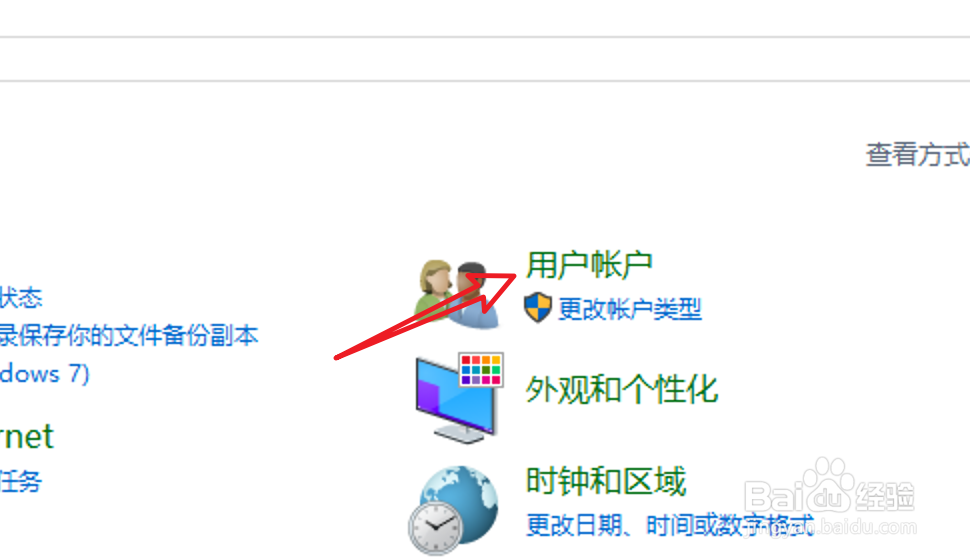
1、我们先点击打开电脑上的「控制面板」。

如何更改Win10系统用户名

2、打开了控制面板窗口,点击这里的「用户账户」选项。

如何更改Win10系统用户名

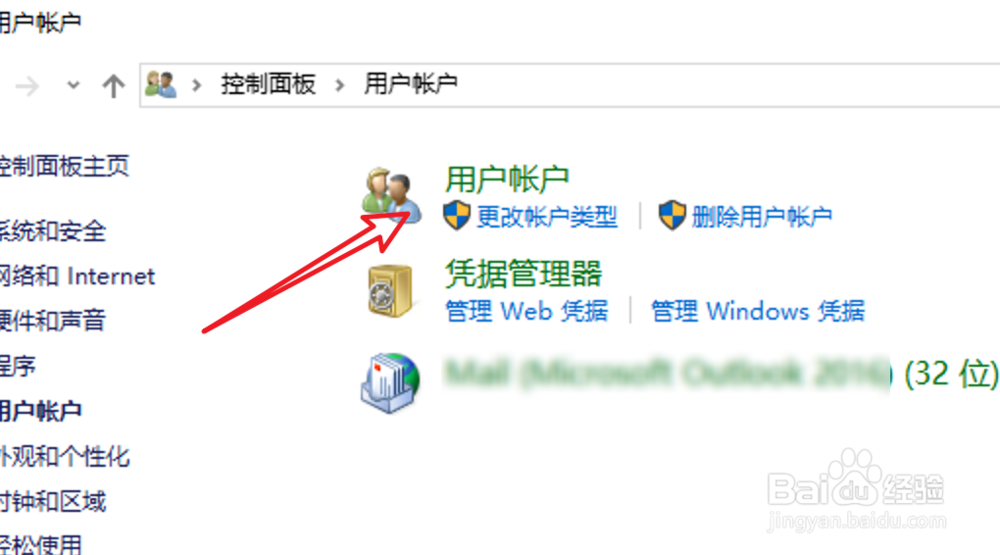
3、进入用户账户页面后,再点击这里的「用户账户」子项目

如何更改Win10系统用户名

4、进入页面,看到这里有一个「更改账户名称」的选项,点击进入就可以修改系统用户名了。

如何更改Win10系统用户名

5、进入修改用户名的页面,在这里输入新的用户名,点击下方的按钮。

如何更改Win10系统用户名

6、点击按钮后,回到用户页面,这里可以看到新的用户名了,表明成功修改了用户名

如何更改Win10系统用户名

7、总结:

要修改win10系统的用户名,我们可以:

1. 打开控制面板。

2. 点击控制面板上的用户账户。

3. 进入到用户账户页面,点击更改账户名称。

4. 输入新的名称并保存就可以了。

  • Win 7要用标准用户帐户的原因
  • 企业如何做到节能减排提高能源利用效率?
  • win10系统设置密码设置
  • Windows10系统如何使用命令提示符结束系统进程
  • 如何禁用Windows 7的administrator账户
  • 热门搜索
    爱自由旅游网 春秋旅游官方网站 天津旅游资讯网 旅游贴士 宝安旅游租车 广东周边旅游景点大全 江苏盐城旅游景点 贵州省内旅游 土耳其旅游多少钱 漳州旅游攻略