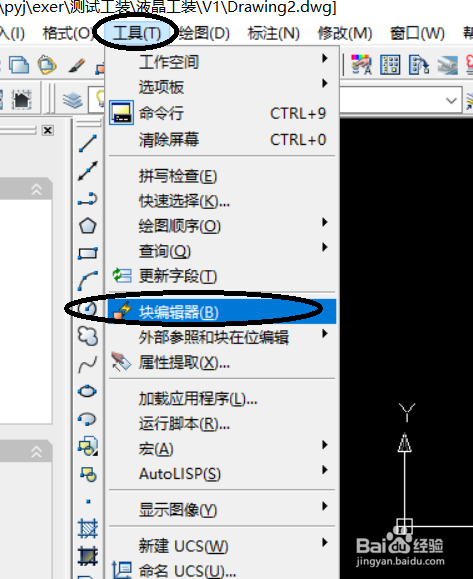
1、新建或者打开一个CAD文件,点击菜单栏的“工具”->“块编辑器”。
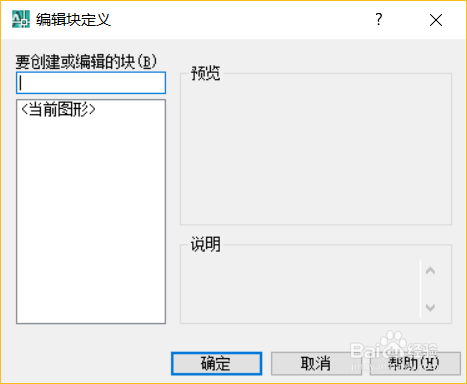
2、在“编辑块定义”对话框中输入块名称,点击“确定”按钮进入下一步。

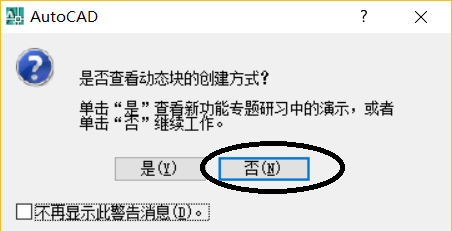
3、第一次进入“块编辑”会弹出“是否查看动态块的创建方式”提示框,点击“否”即可。可以通过勾选“不在显示此警告消息”避免下次再弹出该对话框。
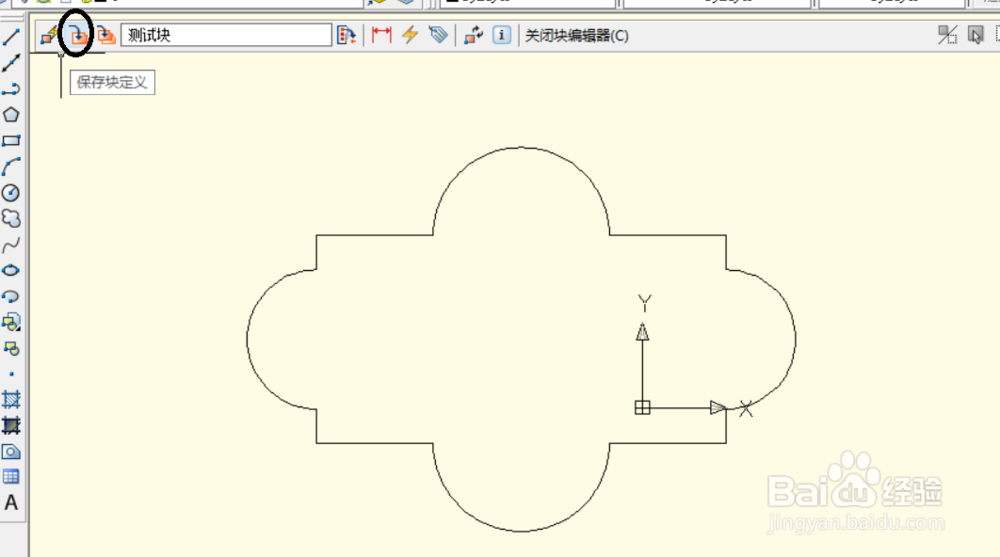
4、绘制好块图形后可以通过块编辑界面左上角第二个按钮保存块定义。
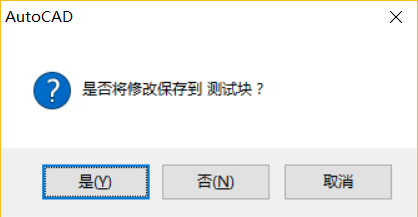
5、编辑完成后点击“关闭块编辑器”结束编辑,同时软件会再次提示“是否保存修改……”,点击“是”。

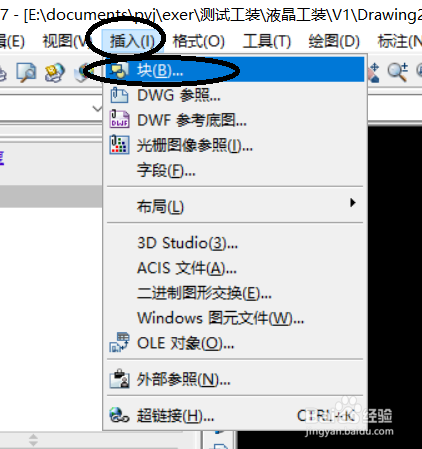
6、回到软件绘图界面,点击菜单栏的“插入”->“块”开始插入新块。
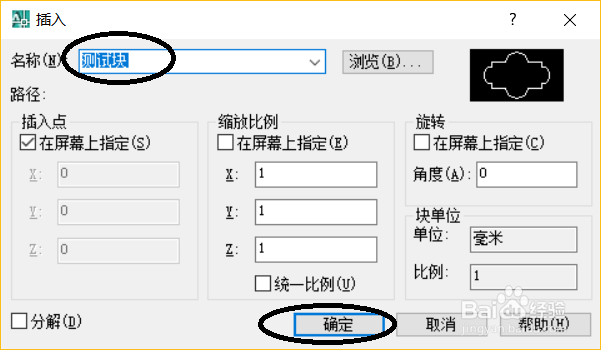
7、软件弹出“插入”对话框,在“名称”右侧的文本框输入需要插入的块名称,点击“确定”。
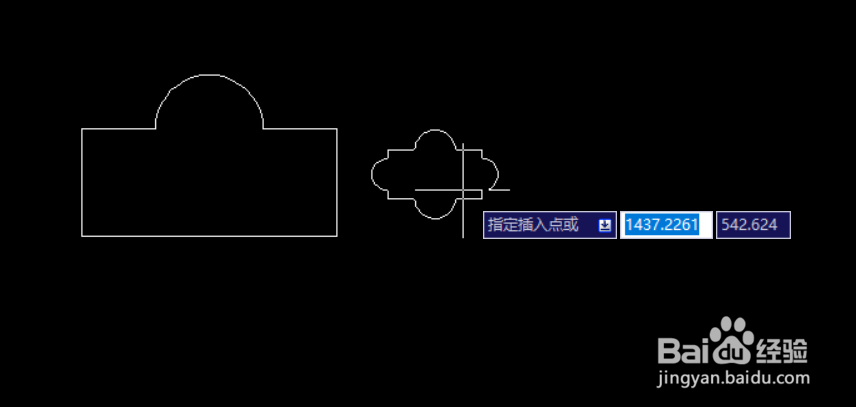
8、指定好块插入的位置,点击鼠标左键即可确认插入。
9、通过选择插入好的块,右击选择“块编辑器”可以对其进行修改。

