1、鼠标右键点击“我的电脑”,选择“属性”打开。

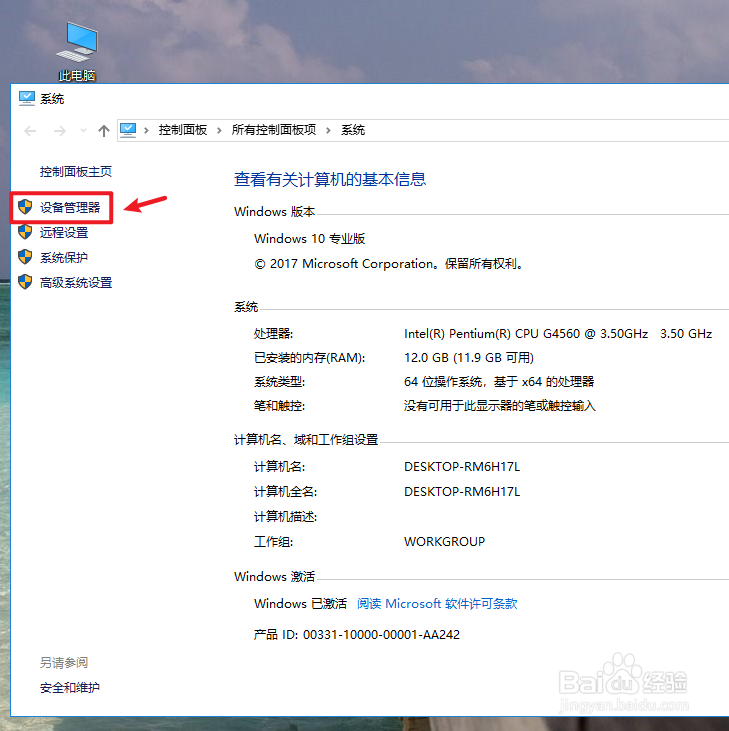
2、在打开的系统界面,点击“设备管理器”进入。
3、在设备管理器界面,点击“显示适配器”展开。

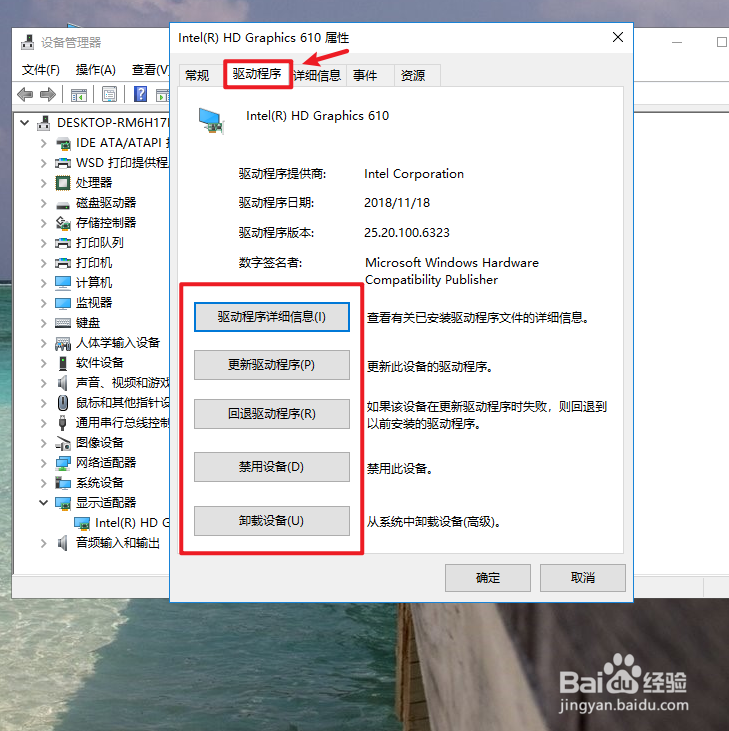
4、展开后,右键点击“Intel(R) HD Graphics 610”(即独立显卡),选择“属性”打开。

5、在打开的对话框中,点击“驱动程序”选项,则可对独立显卡进行“更改新驱动程序/禁用设备/卸载设备”等的操作。
1、【1】鼠标右键点击“我的电脑”,选择“属性”打开。
【2】在打开的系统界面,点击“设备管理器”进入。
【3】在设备管理器界面,点击“显示适配器”展开。
【4】展开后,右键点击“Intel(R) HD Graphics 610”(即独立显卡),选择“属性”打开。
【5】在打开的对话框中,点击“驱动程序”选项,则可对独立显卡进行“更改新驱动程序/禁用设备/卸载设备”等的操作。
