1、首先,还是打开电脑上软件,进入新建或者打开现有文档

2、进入之后,可以看见页面占据屏幕比例小,找到页面右下角的比例滑块,点击将比例调大

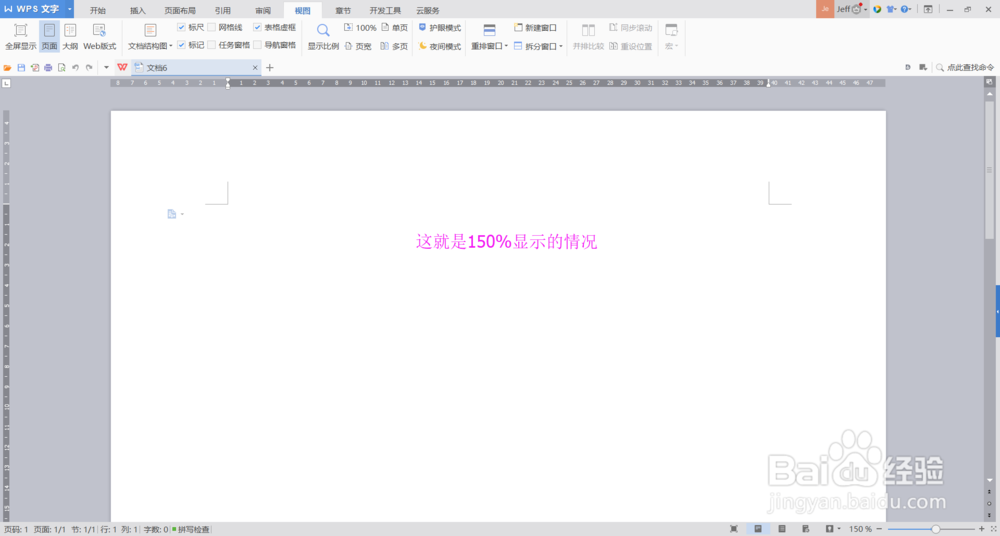
3、调整到合适大小,如下图所示,基本到150%左右,看起来比例就好多了。

1、还可以点击菜单栏上的 视图

2、然后在属性栏上点击 显示比例

3、可以有好几种选择,这里我们选择在百分比输入框中输入150%,点击 确定

4、这样设置之后,就可以看到页面显示的比例就变得大些了,编辑起来也更方便了。
时间:2026-04-25 11:35:28
1、首先,还是打开电脑上软件,进入新建或者打开现有文档
2、进入之后,可以看见页面占据屏幕比例小,找到页面右下角的比例滑块,点击将比例调大
3、调整到合适大小,如下图所示,基本到150%左右,看起来比例就好多了。
1、还可以点击菜单栏上的 视图
2、然后在属性栏上点击 显示比例
3、可以有好几种选择,这里我们选择在百分比输入框中输入150%,点击 确定
4、这样设置之后,就可以看到页面显示的比例就变得大些了,编辑起来也更方便了。
