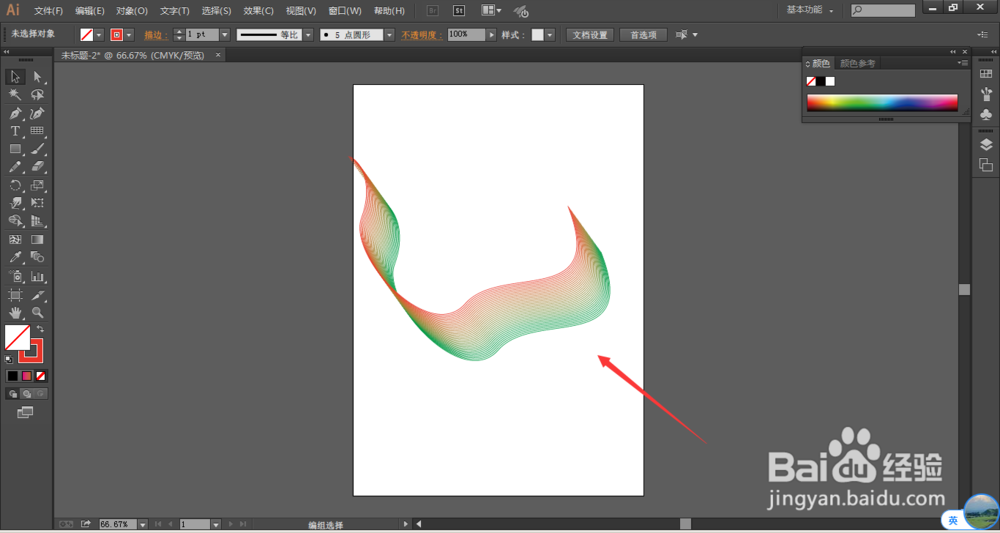
Illustrator中怎么制作绸缎形状

 时间:2026-02-15 04:58:32

1、选择工具栏中的钢笔工具,调整钢笔工具的属性栏,设置为填充关闭,开启描边,给描边设置一个颜色,大小设置为1px

Illustrator中怎么制作绸缎形状

2、然后在画布中,随意绘制一条线,如下图所示

Illustrator中怎么制作绸缎形状

3、按住alt键拖拽图形复制出另外一条直线,改变下复制线条的位置

Illustrator中怎么制作绸缎形状

4、更改下复制线条的颜色,以便在后期形成渐变的露案效果

Illustrator中怎么制作绸缎形状

5、选择混合工具,双击混合工具可调出其属性栏,设置为指定的步数,步数值稍大一些,盆兼荡根据自己绘制两条直线的距离判断

Illustrator中怎么制作绸缎形状

6、快捷键ctrl+alt+b对图形混合,如图所示

Illustrator中怎么制作绸缎形状

7、如果觉得图形不合意,还可粒驾以使用直接选择工具,对两条线进行移动变换,通过移动锚点位置及方向可以制作出不同的效果。

Illustrator中怎么制作绸缎形状

Illustrator中怎么制作绸缎形状

  • Ai怎么画毛绒可爱数字
  • ai怎样做3D立体图形效果
  • AI 制作炫彩线条
  • AI中如何制作角度渐变效果
  • Ai简单绘制金币的图标
  • 热门搜索
    十三陵旅游攻略 遂宁旅游景点大全 蚂蜂窝旅游 京都旅游攻略 晋城旅游网 聊斋旅游区 旅游纪念品创意设计 永安旅游 印度尼西亚旅游攻略 延安旅游景点介绍