苹果电脑怎么找软件所在磁盘?

 时间:2026-02-14 12:07:28

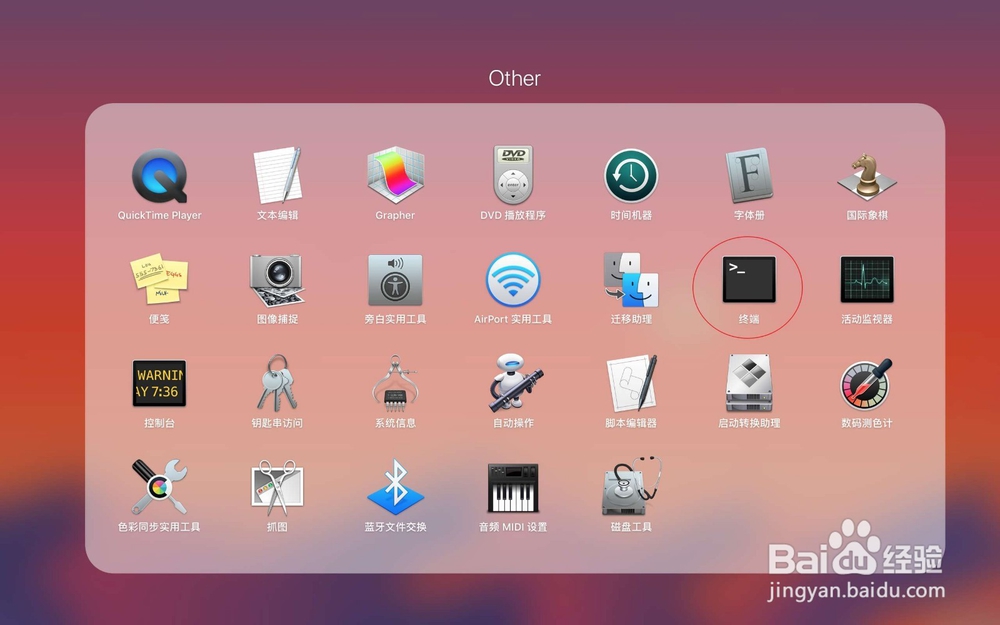
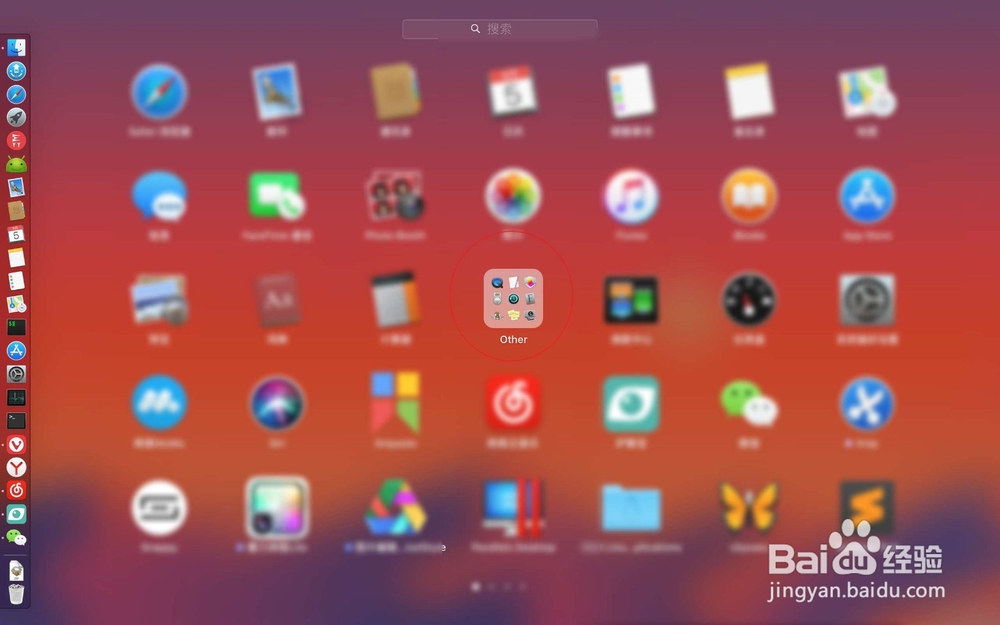
1、一样要打开launchpad,然后打开这个其他目录。

苹果电脑怎么找软件所在磁盘?

苹果电脑怎么找软件所在磁盘?

2、点击这个终端打开了,然后点击访达。

苹果电脑怎么找软件所在磁盘?

苹果电脑怎么找软件所在磁盘?

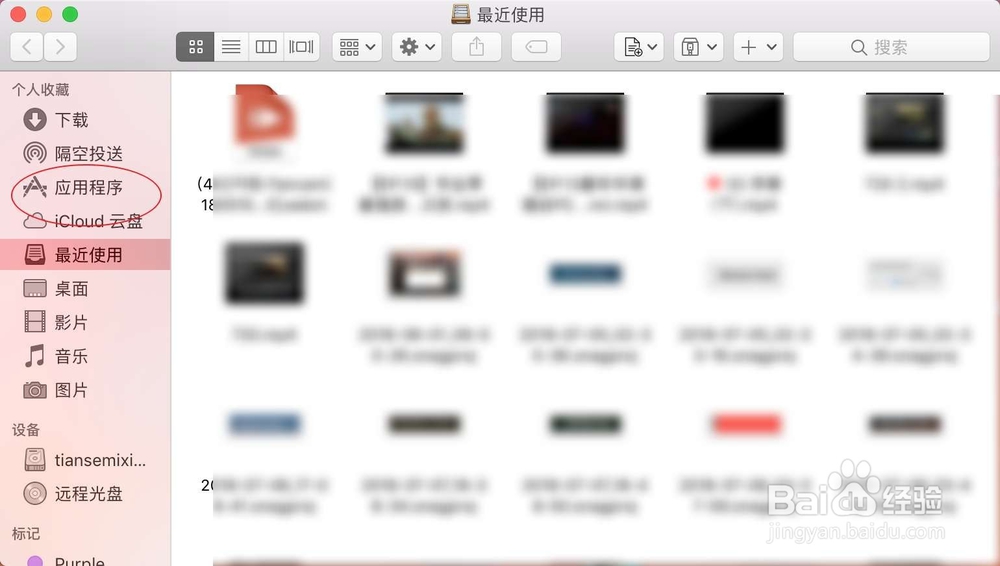
3、然后点击应用程序,里面包含你安装的软件,想要知道软件在哪个盘符,那么把软件拖入到终端里面。
苹果电脑怎么找软件所在磁盘?

苹果电脑怎么找软件所在磁盘?

4、此时可以看到软件除了名字之前的就是路径,就是安装的位置,如果要打开这个位置,复制前面的路径,除了名字之外。
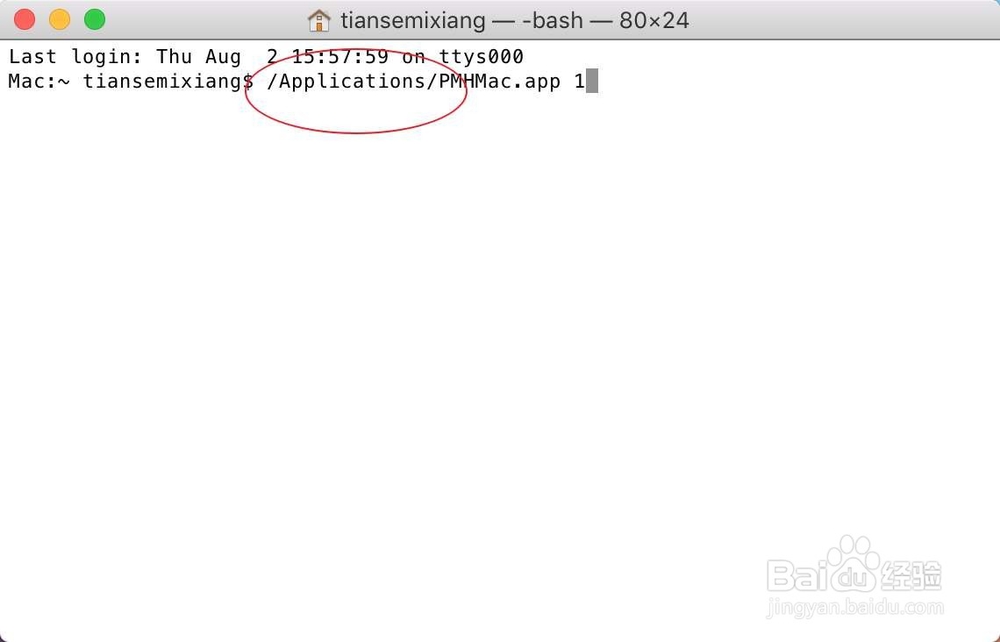
苹果电脑怎么找软件所在磁盘?

苹果电脑怎么找软件所在磁盘?

5、然后点击这个前往,前往文件夹,粘贴上面的路径,就可以打开软件安装的磁盘位置了。

苹果电脑怎么找软件所在磁盘?

苹果电脑怎么找软件所在磁盘?

苹果电脑怎么找软件所在磁盘?

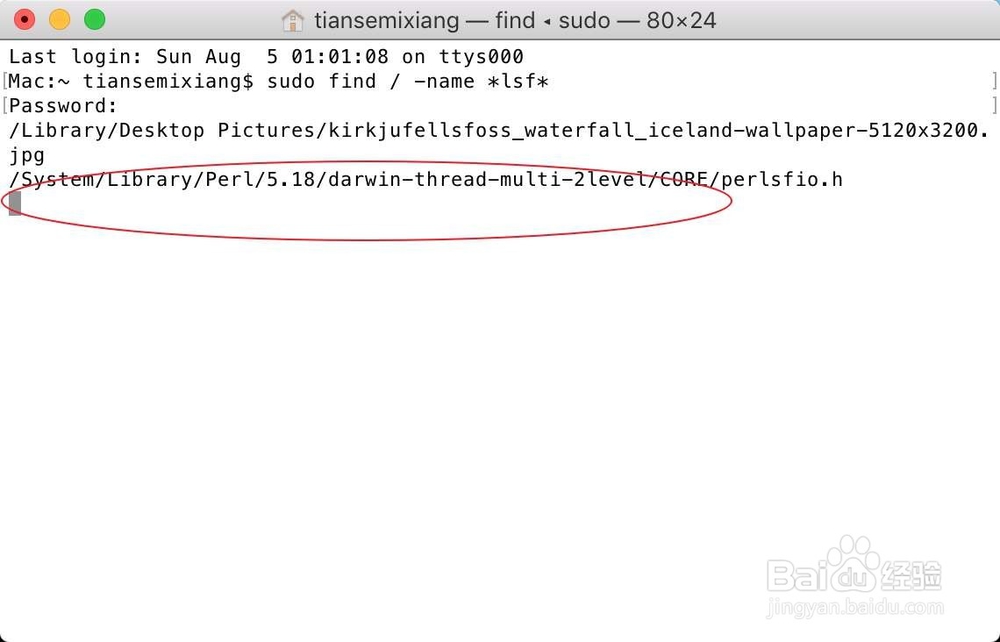
6、当然了有些软件不知在这个文件夹里面的,例如某些残留的无法删除的文件,可以在终端输入命令:【sudo find  / -name +软件名】输入密码,即可找到无法删除的软件所在的位置,如果软件的名字某个英文不知道可以用星号取代即可。

苹果电脑怎么找软件所在磁盘?

苹果电脑怎么找软件所在磁盘?

  • 苹果电脑硬盘在哪里
  • macbook没有权限打开文件
  • mac终端怎么打开
  • mac相簿照片怎么删除
  • 苹果终端怎么打开
  • 热门搜索
    徐州旅游景点大全 上海旅游集散中心官网 玉溪旅游 深圳旅游公司 本溪旅游攻略 澳大利亚旅游多少钱 朝阳旅游 蜀南竹海旅游攻略 三峡大坝旅游 南浔古镇旅游攻略