1、以新增12张工作表并且以每个月份来重命名为例
在A1单元格内录入月份,A2录入1月,然后利用填充柄往下填充到12月

2、选中A1:A13,依次选择:插入——数据透视表

3、根据自己需要选择是在当前表生成还是在新表生成数据透视表,然后点击确定

4、将表格右边显示的字段里,将字段拖到筛选器方框里

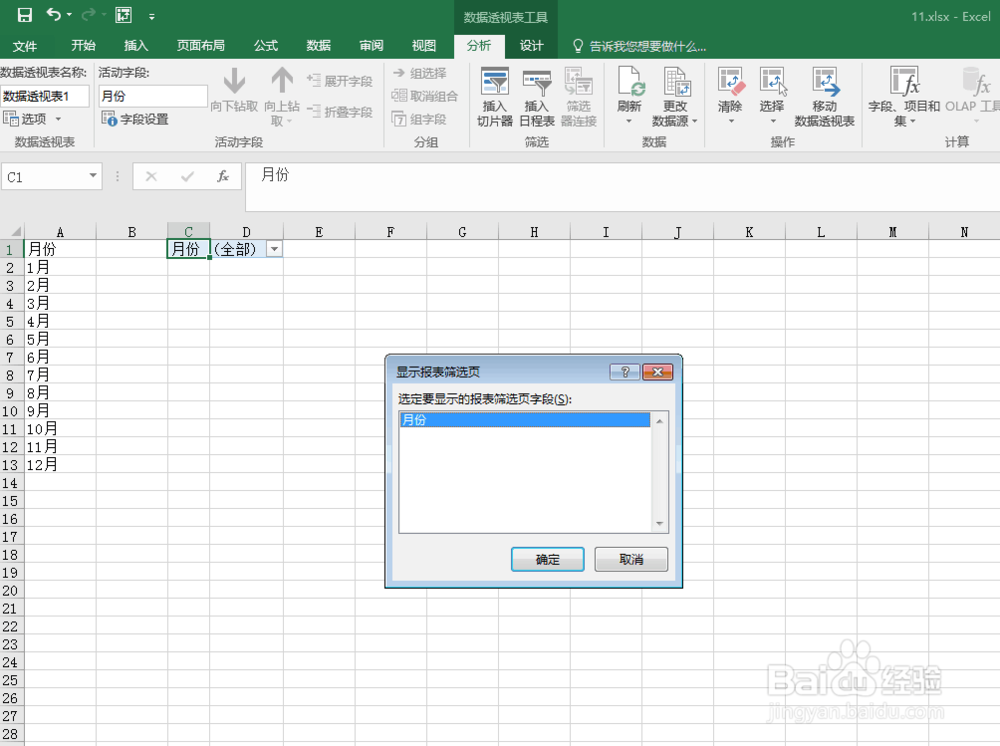
5、点击数据透视表的任意位置,激活分析菜单,并在其下的选项里选择显示报表筛选页

6、点击确认,工作簿就会自动新增12张工作表,并每张工作表是以筛选项来命名的
7、以下就是生成的效果图

时间:2026-05-02 13:34:52
1、以新增12张工作表并且以每个月份来重命名为例
在A1单元格内录入月份,A2录入1月,然后利用填充柄往下填充到12月
2、选中A1:A13,依次选择:插入——数据透视表
3、根据自己需要选择是在当前表生成还是在新表生成数据透视表,然后点击确定
4、将表格右边显示的字段里,将字段拖到筛选器方框里
5、点击数据透视表的任意位置,激活分析菜单,并在其下的选项里选择显示报表筛选页
6、点击确认,工作簿就会自动新增12张工作表,并每张工作表是以筛选项来命名的
7、以下就是生成的效果图
