压缩卷与扩展卷怎么压缩磁盘分区调整分区容量

 时间:2026-02-12 20:28:49

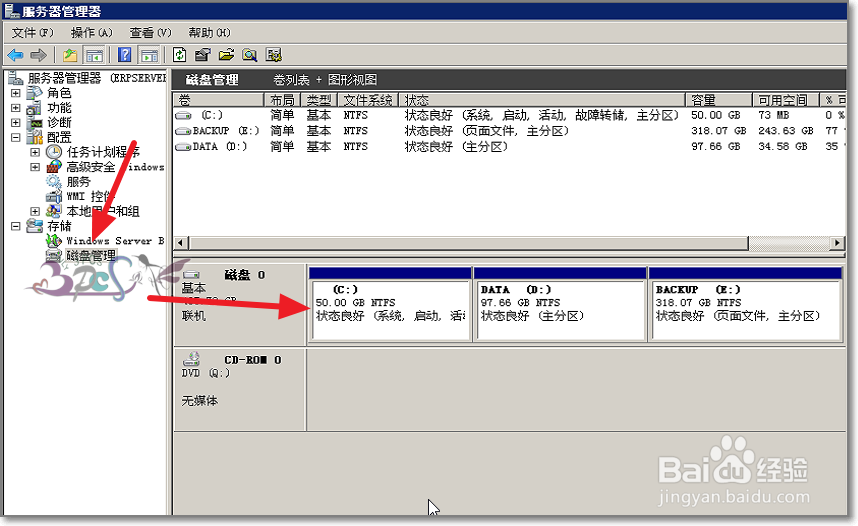
1、首先打开电脑的磁盘管理,可以通过计算机管理,控制面板进入,服务器可以进入的服务器管理器。
压缩卷与扩展卷怎么压缩磁盘分区调整分区容量

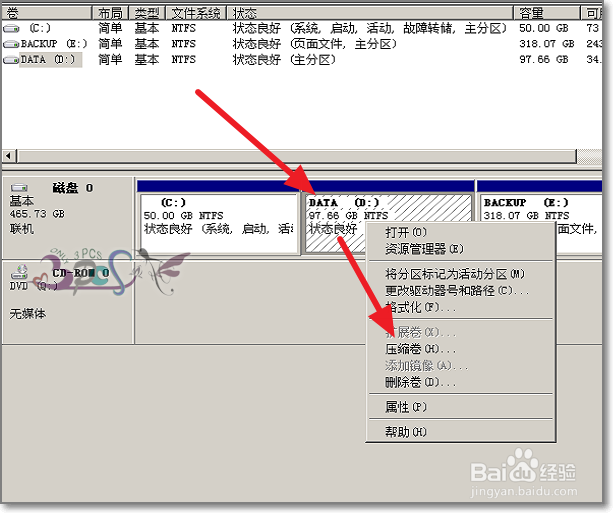
2、选择一个有剩余空间的分区,点击右键菜单中的压缩卷。

压缩卷与扩展卷怎么压缩磁盘分区调整分区容量

3、注意压缩出来的空间要与扩展分区相邻,若不相邻是无法划分到另一个分区中的。同时分区属于也需要相同,如主分区与逻辑分区。
压缩卷与扩展卷怎么压缩磁盘分区调整分区容量

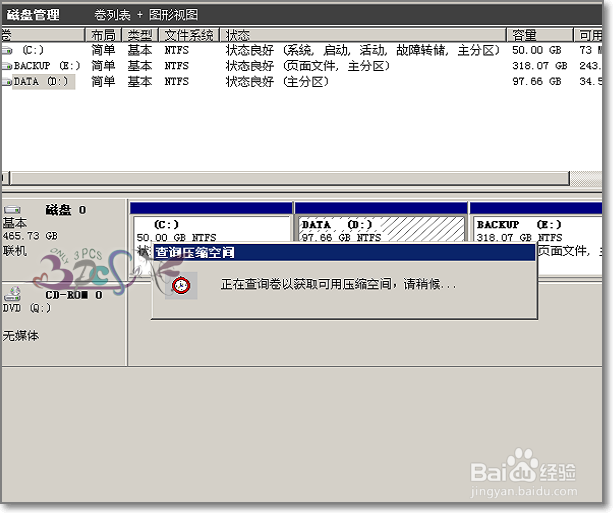
4、选择需要压缩的空间容量。

压缩卷与扩展卷怎么压缩磁盘分区调整分区容量

5、压缩出来的空间会变成未分配。

压缩卷与扩展卷怎么压缩磁盘分区调整分区容量

6、未分配的空间可以单独创建一个分区,也可以扩展到相邻分区,增大相邻分区的空间容量。

压缩卷与扩展卷怎么压缩磁盘分区调整分区容量

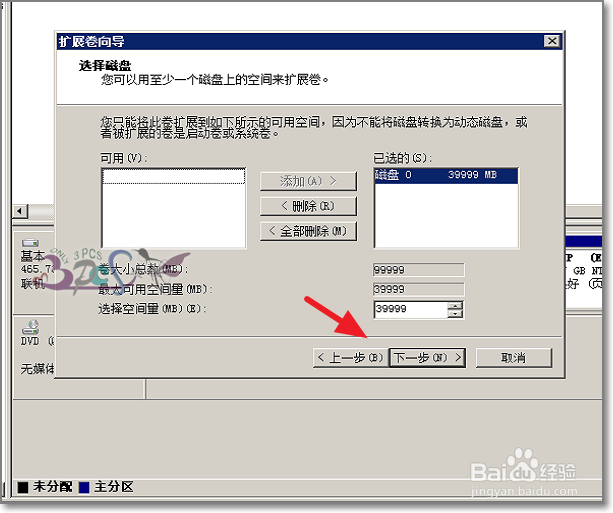
7、可以选择全部或者一部分未分配的空间进行扩展。为了数据安全,在做压缩卷与扩展卷的时候将重要的数据进行备份。
压缩卷与扩展卷怎么压缩磁盘分区调整分区容量

  • Windows11如何重装电脑系统?
  • 无法将卷压缩到超出任何不可移动的文件所在点
  • win11怎么删除更新文件
  • 如何合并硬盘分区到c盘?教你2招C盘合并方法
  • win10关闭休眠文件方法
  • 热门搜索
    朱家峪民俗旅游区 江西旅游局 柞水凤凰古镇旅游攻略 遵化旅游景点大全 浙江横店旅游攻略 青岛旅游政务网首页 沈阳到台湾旅游报价 中老年旅游 美国旧金山旅游攻略 韩国旅游注意事项