PPT怎么创建基本循环的SMARTART图形

 时间:2026-04-21 18:06:37

1、点击【SMARART】后,弹出【选择SMARTART图形】对话框,如下图所示。

PPT怎么创建基本循环的SMARTART图形

2、在该对话框中选择【循环】→【基本循环】→【确定】的效果,如下图所示。

PPT怎么创建基本循环的SMARTART图形

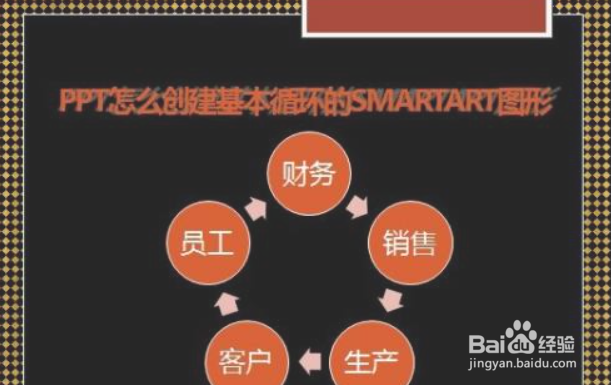
3、在该【基本循环】中修改并调整为PPT设计后的效果,如下图所示。

PPT怎么创建基本循环的SMARTART图形

  • excel表格自动套用格式在哪里找
  • Excel怎么设置区域格式为自动套用格式?
  • word强调文字颜色2怎么设置
  • 强调文字颜色怎么设置
  • 怎么设置excel红色底纹
  • 热门搜索
    莲花山旅游区 夏天旅游的好地方 呼伦贝尔草原旅游 沙滩旅游 浏阳大围山旅游攻略 福建省旅游景点大全 杭州旅游攻略一日游 安庆旅游景点大全 香港旅游景点介绍 重庆旅游大巴租赁