1、点击【数据】【筛选】【高级】,就弹出了【高级筛选】的对话框

2、在【高级筛选】的对话框内,选择【将筛选结果复制到其他位置】,在【列表区域】选择要提取不重复项的区域
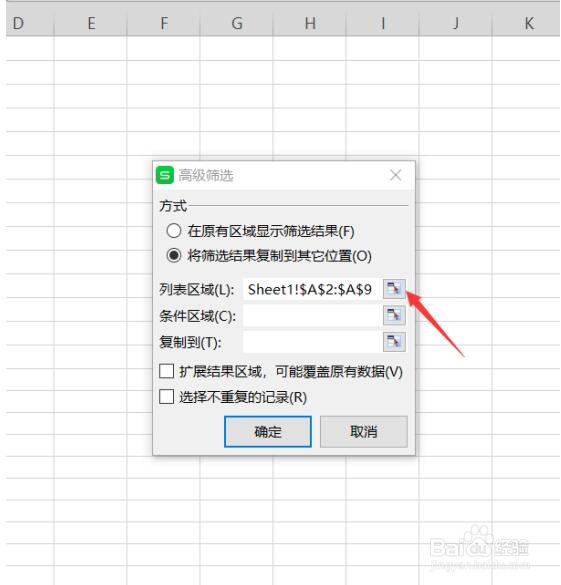
3、选择要提取不重复项的区域

4、【复制到】选择要存放结果的位置

5、切记勾选【选择不重复的记录】,点击【确定】

6、这样结果就已经提取出来并放置在指定区域内了

时间:2026-04-24 10:35:54
1、点击【数据】【筛选】【高级】,就弹出了【高级筛选】的对话框
2、在【高级筛选】的对话框内,选择【将筛选结果复制到其他位置】,在【列表区域】选择要提取不重复项的区域
3、选择要提取不重复项的区域
4、【复制到】选择要存放结果的位置
5、切记勾选【选择不重复的记录】,点击【确定】
6、这样结果就已经提取出来并放置在指定区域内了
