苹果手机qq音乐下载的歌曲怎么转到电脑上

 时间:2026-02-14 18:36:19

1、由于在电脑上面我们苹果手机QQ音乐是里面目录文件无法直接访问,所以在将苹果手机QQ音乐转到电脑之前,首先在电脑上面下载安装iTools软件,iTools软件安装完成之后,接着将苹果手机连接到电脑。

2、然后在电脑上的打开iTools软件,在上方栏目选择“应用”进入到里面。

苹果手机qq音乐下载的歌曲怎么转到电脑上

3、在“应用”中,在iPhone图标下方,再次按一下“应用”在右边应用程序里面我们就可以看到苹果手机上面的QQ音乐图标。

苹果手机qq音乐下载的歌曲怎么转到电脑上

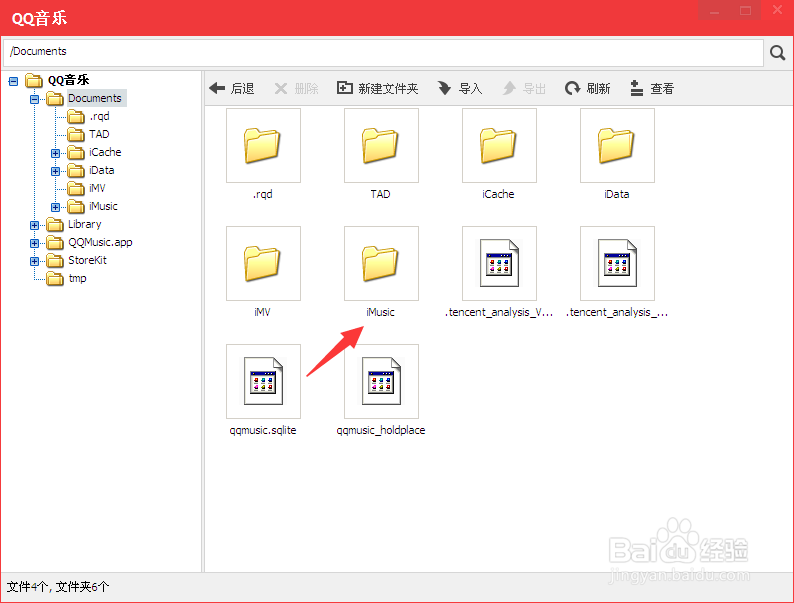
4、接着打开QQ音乐“文件共享”选项,依次打开QQ音乐里面的Documents文件夹、iMusic文件夹。

苹果手机qq音乐下载的歌曲怎么转到电脑上

苹果手机qq音乐下载的歌曲怎么转到电脑上

苹果手机qq音乐下载的歌曲怎么转到电脑上

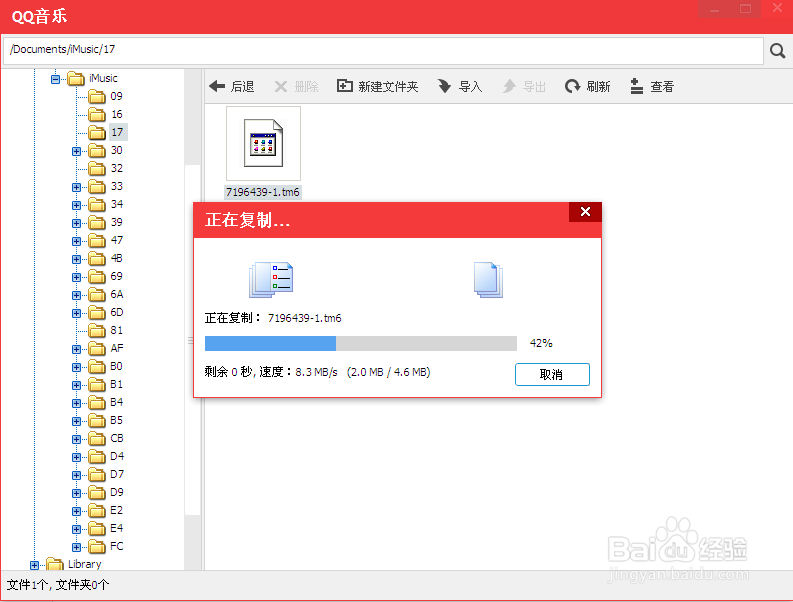
5、在iMusic里面的这些文件夹就是我们苹果手机上面QQ音乐所下载的歌曲,打开文件夹就可以看到里面下载歌曲,一首歌曲一个文件夹。

苹果手机qq音乐下载的歌曲怎么转到电脑上

6、接着将歌曲文件夹打开,然后用鼠标拖动歌曲移动到电脑桌面上就可以将歌曲转到电脑上面了。

苹果手机qq音乐下载的歌曲怎么转到电脑上

苹果手机qq音乐下载的歌曲怎么转到电脑上

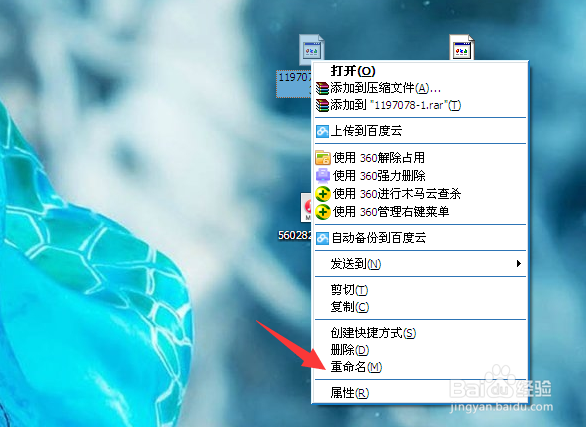
7、桌面这些歌曲就从苹果手机QQ音乐下载歌曲里面转到电脑上面的,单击一下所导入歌曲名称点击一下重命名。

苹果手机qq音乐下载的歌曲怎么转到电脑上

苹果手机qq音乐下载的歌曲怎么转到电脑上

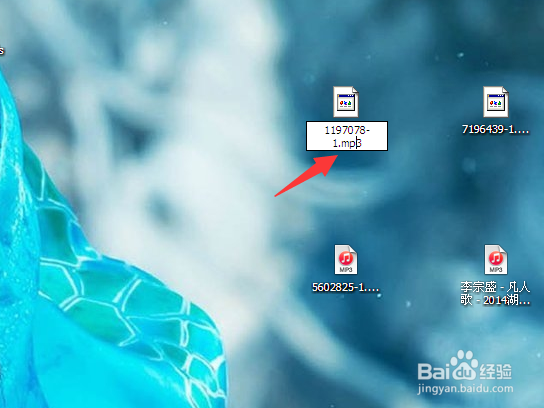
8、然后在将.tm修改为.mp3格式,这样苹果手机QQ音乐下载的歌曲才能在电脑上面进行播放,要不然就算转到电脑上面也是无法进行播放的。

苹果手机qq音乐下载的歌曲怎么转到电脑上

苹果手机qq音乐下载的歌曲怎么转到电脑上

苹果手机qq音乐下载的歌曲怎么转到电脑上

  • QQ音乐如何把本地音乐上传到微云网盘?
  • 电脑版网易云音乐怎么上传歌曲到音乐云盘
  • 房地产项目如何操盘
  • 怎么把手机的音乐传到电脑
  • 怎么把电脑里的音乐添加到itunes
  • 热门搜索
    诸暨旅游景点大全 广州白云山旅游攻略 四平旅游景点大全 旅游广告宣传语 毕棚沟旅游 四川冬季旅游景点 浙江临安旅游 冬天哈尔滨旅游攻略 上海旅游节半价景点 美国旅游签证有效期