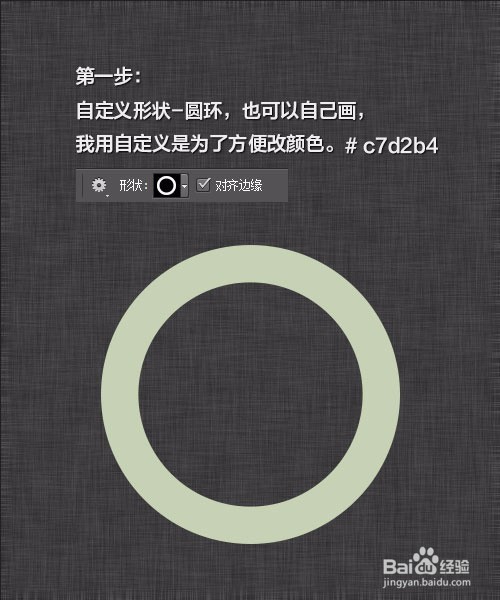
1、画圆环,我喜欢用自定义形状,呵呵,换颜色方便。
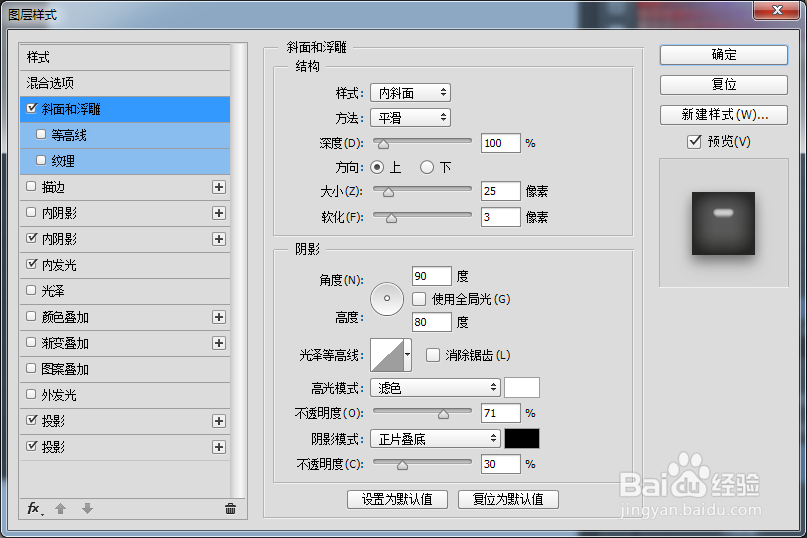
2、添加图层样式

3、斜面与浮雕:高光的掌握
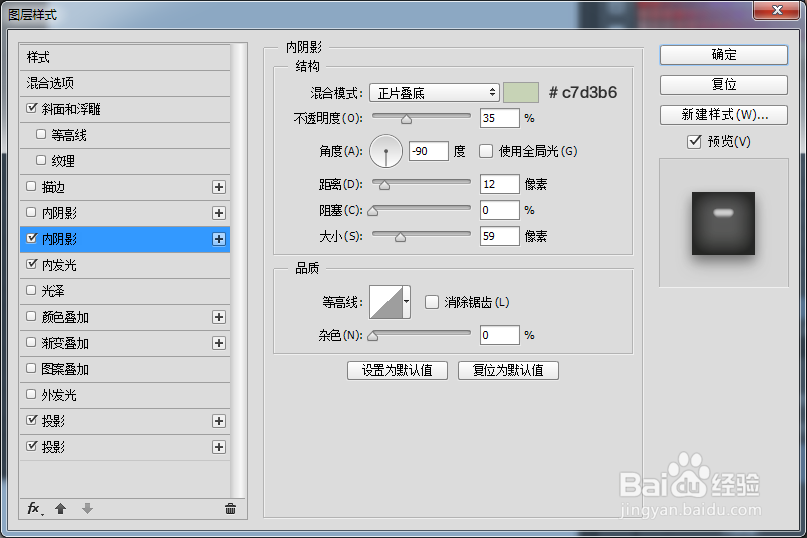
4、内阴影:压暗。
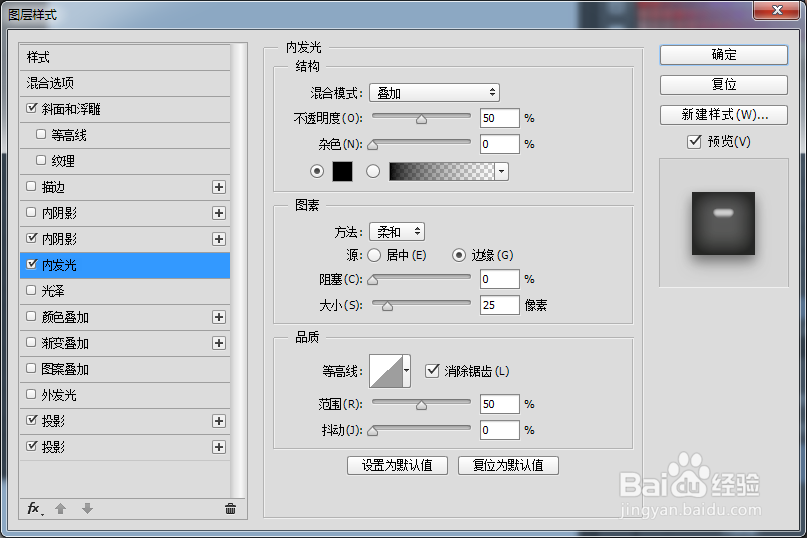
5、内发光:暗部。到这里,陵蚊关玉的样式就算泪毙添加完了,下面添加阴影。
6、投影陕怕1:靠近玉镯,投影颜色深一些。

7、投影2:相对浅一些,大一些。

1、玉的纹理
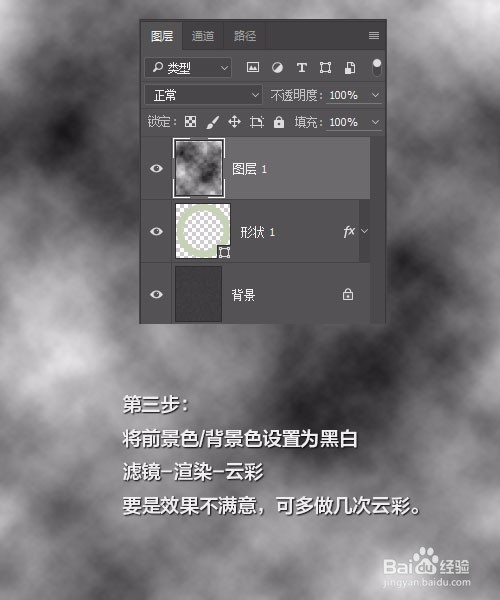
注意:做云彩前,先把前/背景色设置成黑白颜色。
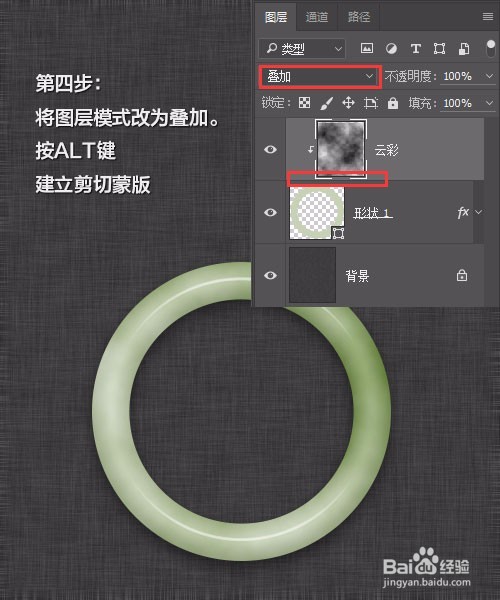
2、将云彩的图层模式改为叠加,并按ALT键,把鼠标放在两个图层中间,建立剪切蒙版。
3、记得要将两个云彩图层锁定,防止错位哦~~~

1、学会了么?学会了给个赞呗!

时间:2026-04-23 10:22:29
1、画圆环,我喜欢用自定义形状,呵呵,换颜色方便。
2、添加图层样式
3、斜面与浮雕:高光的掌握
4、内阴影:压暗。
5、内发光:暗部。到这里,陵蚊关玉的样式就算泪毙添加完了,下面添加阴影。
6、投影陕怕1:靠近玉镯,投影颜色深一些。
7、投影2:相对浅一些,大一些。
1、玉的纹理
注意:做云彩前,先把前/背景色设置成黑白颜色。
2、将云彩的图层模式改为叠加,并按ALT键,把鼠标放在两个图层中间,建立剪切蒙版。
3、记得要将两个云彩图层锁定,防止错位哦~~~
1、学会了么?学会了给个赞呗!
