使用CAD绘制滤波器图形符号

 时间:2024-10-15 22:40:51

1、打开CAD,使用矩形工具,输入边长,在作图区绘制一个正方形,如下图。

使用CAD绘制滤波器图形符号使用CAD绘制滤波器图形符号

2、使用直线工具,分别以左侧边中点和矩形中心为起点绘制两条线段,如下图。

使用CAD绘制滤波器图形符号

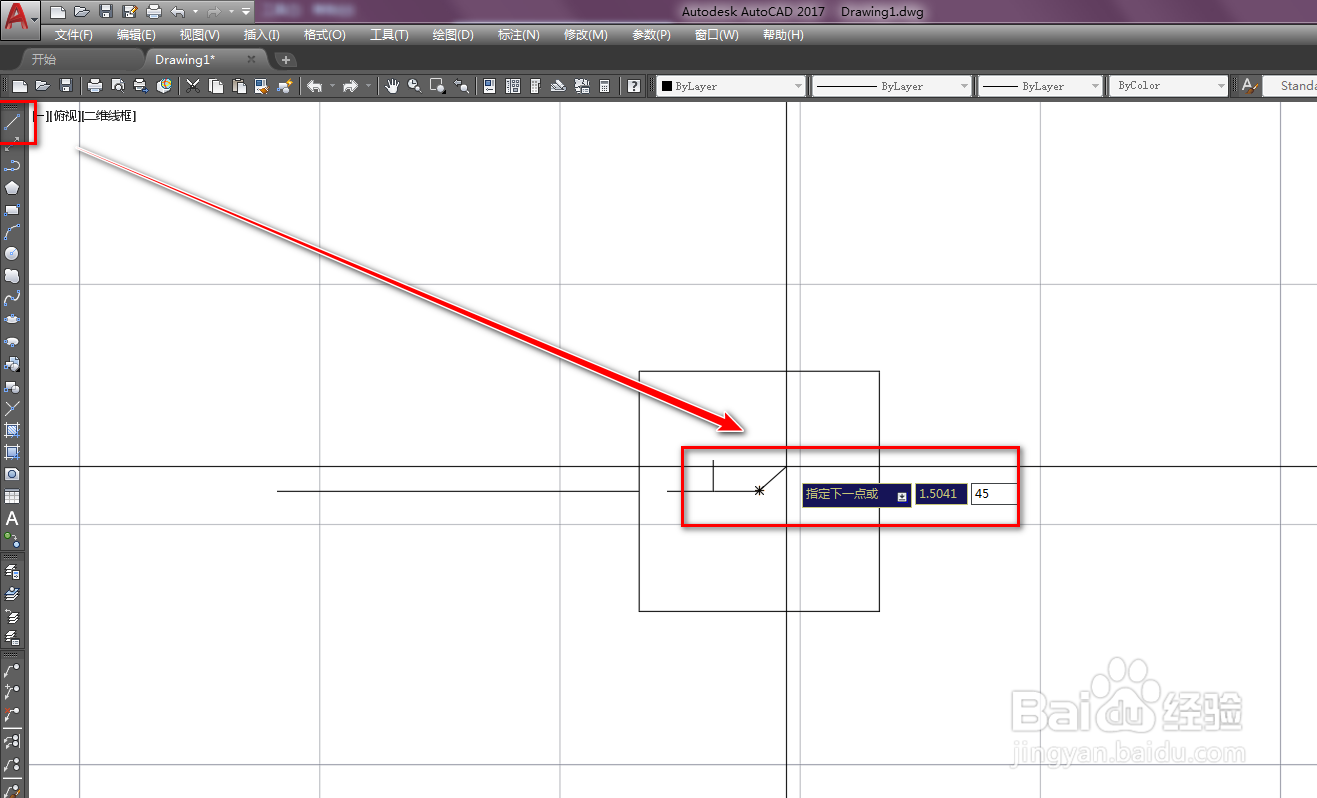
3、再次使用直线工具,绘制一条竖线中垂线,输入角度绘制一条斜线,如下图。

使用CAD绘制滤波器图形符号

4、使用旋转工具,将斜线以复制的方式旋转180度,如下图。

使用CAD绘制滤波器图形符号

5、使用多段线工具,以三点的方式绘制一条曲线,如下图。

使用CAD绘制滤波器图形符号

6、再次使用旋转工具,将曲线以复制的方式旋转180度,如下图。

使用CAD绘制滤波器图形符号

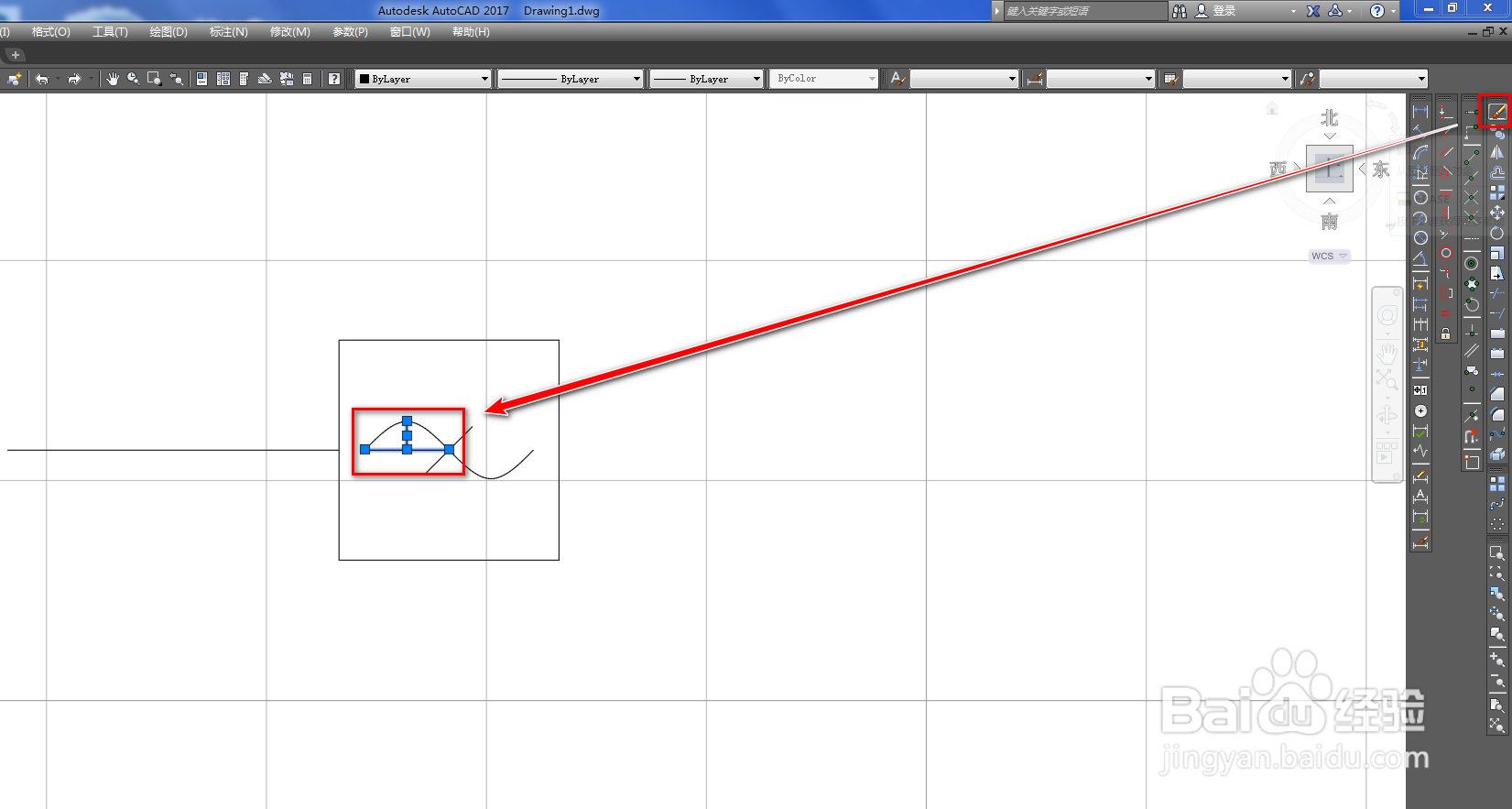
7、选中矩形内的竖线和横线,使用删除工具将其删除,如下图。

使用CAD绘制滤波器图形符号

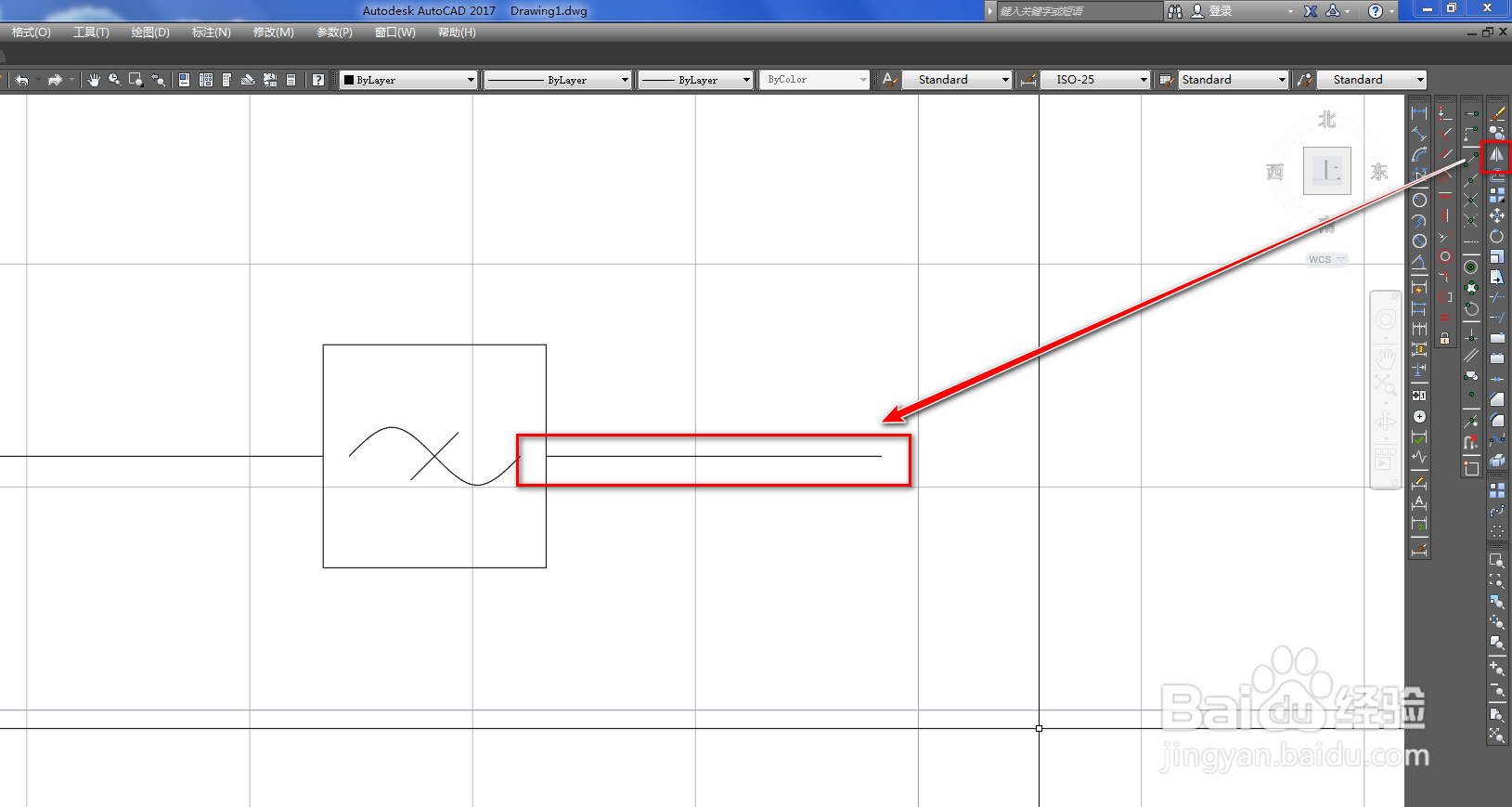
8、使用镜像工具,将横线镜像到右侧,就得到了需要的滤波器图形符号,如下图。
使用CAD绘制滤波器图形符号
  • 如何控制步进电机正转反转
  • 在EPLAN里面修改设备标识符的大小
  • GX Works2如何建立通信并写入PLC
  • 在读取plc工程时弹出指定了无法使用的com端口
  • 三菱GX works2如何添加注释?
  • 热门搜索
    北京旅游景点门票 八月份适合去哪旅游 传奇旅游网 九寨沟旅游地图 深圳旅游团购 南京旅游职业学院官网 云南丽江旅游路线 日本北海道旅游攻略 欧美嘉国际旅游网 湖北十堰旅游