1、1.在媒体库中选择自己需要更改的媒体文件
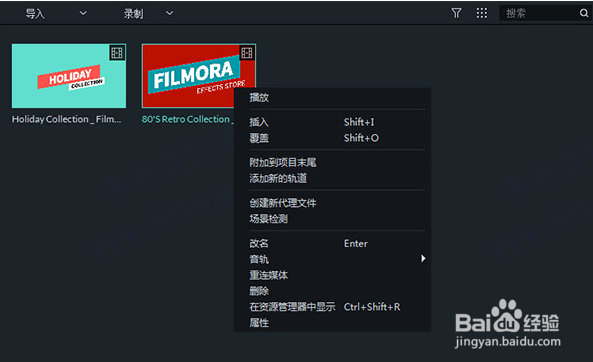
2、2.将媒体文件拖入视频轨道中,右键需要删除的片段选择并点击波纹删除

3、3.在工具栏中点击删除图标,将游标移到视频时间线,找到需要删除的位置进行指定剪裁
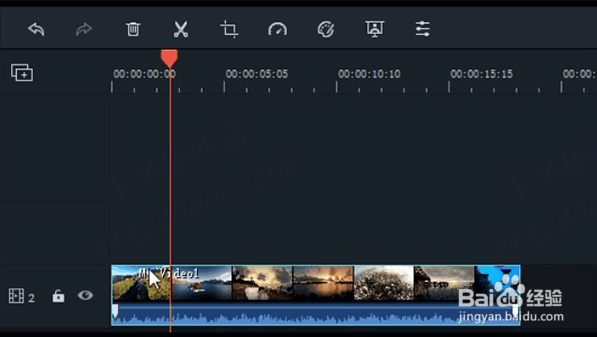
4、4.将游标放在需要剪裁的帧上,右键选择开头或者结尾的裁剪

5、5.在菜单栏中找到并点击裁剪与缩放选项,即可一键修改调整视频片段内容

时间:2026-04-23 12:09:19
1、1.在媒体库中选择自己需要更改的媒体文件
2、2.将媒体文件拖入视频轨道中,右键需要删除的片段选择并点击波纹删除
3、3.在工具栏中点击删除图标,将游标移到视频时间线,找到需要删除的位置进行指定剪裁
4、4.将游标放在需要剪裁的帧上,右键选择开头或者结尾的裁剪
5、5.在菜单栏中找到并点击裁剪与缩放选项,即可一键修改调整视频片段内容
