1、 首先打开我们要截取gif动画的视频,选择好截取的位置,选择好后,可以先暂停,到截取的时候再播放

2、 在qq中打开任何一个联系人的聊天窗口

3、 点击“截图”按钮平板的小三角形,然后在弹出菜单中选择“录制视频动画”

4、 光标定位到我们要截取gif动画的视频播放器中,,可以看到屏幕左上角会有关于“录制视频动画”,如下图所示
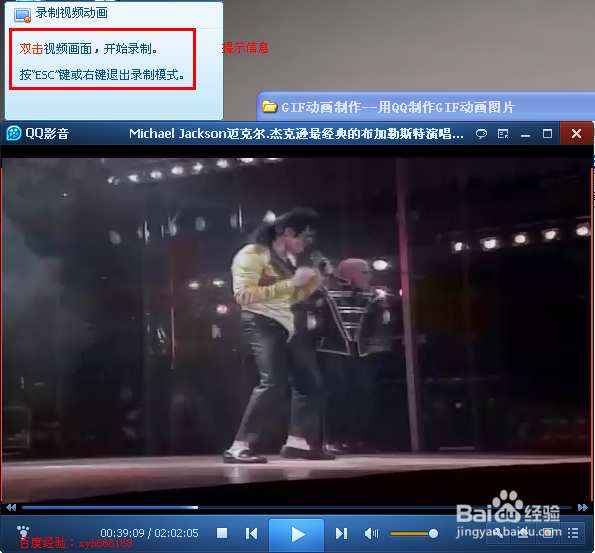
5、 若视频之前是暂停的,那么现在点击开始播放视频,鼠标放到视频播放器中,会自动出现选择区域,选择视频播放部分,然后双击鼠标,就开始了gif动画的截取制作了,制作的gif文件最大只能是10秒钟,若是我们需要录制很小一部分,不到10秒钟,那么可以双击,就暂停录制,并停止gif动画的制作

6、 gif动画制作完后,会自动把gif动画文件保存在聊天窗口的输入栏中
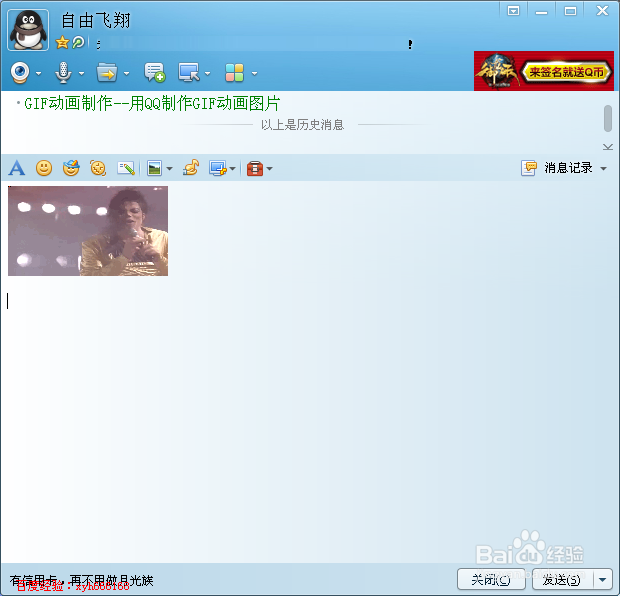
7、 从视频中截取的gif动画已经做好,当我们需要把这个文件保存时,可以在gif动画文件上面点击右键,然后在弹出菜单中选择“另存为”,然后选择保存到磁盘某个位置即可

