如何用PS软件配图排版

 时间:2026-02-13 01:33:54

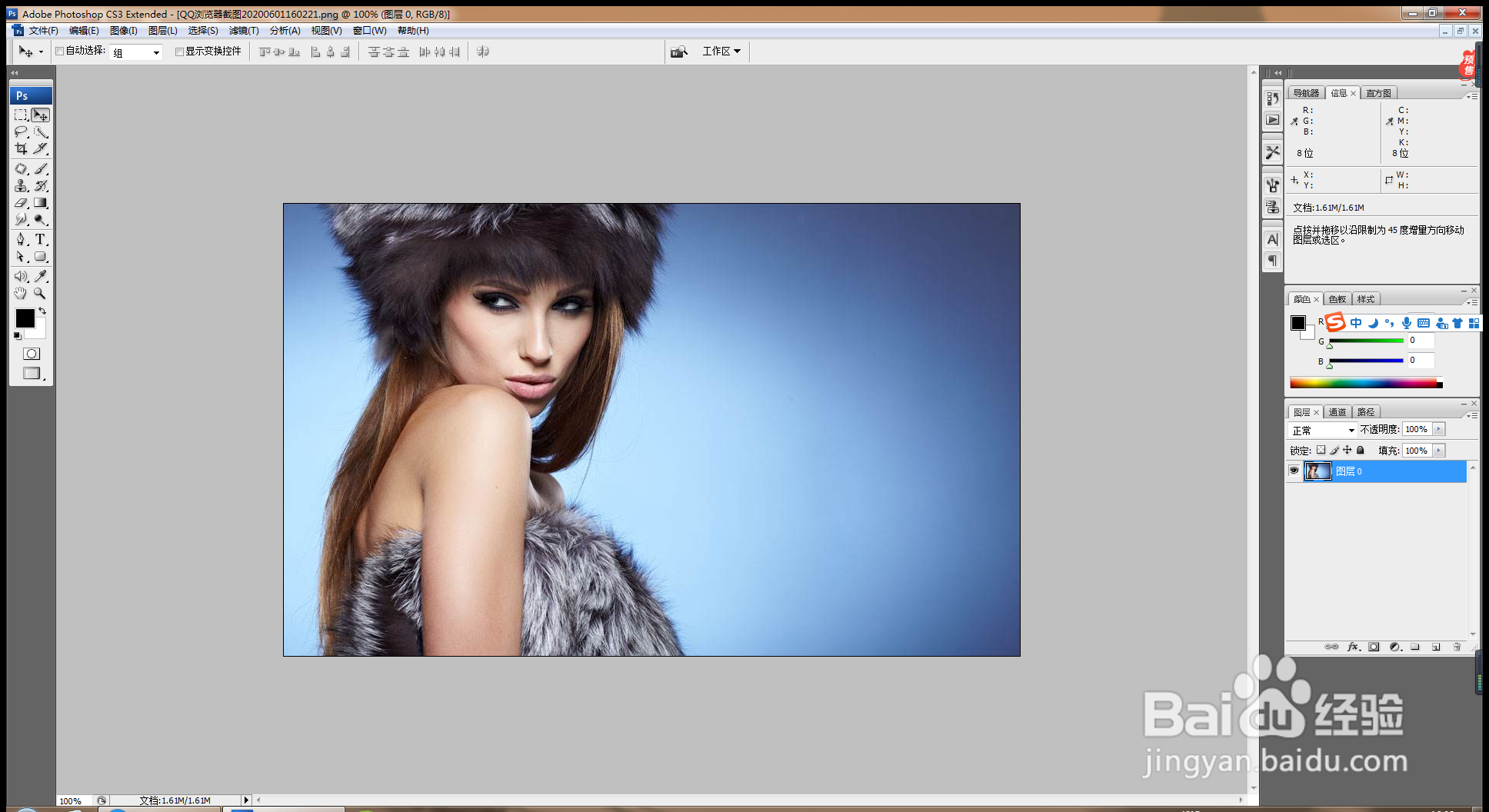
1、   打开PS软件,按crl+o打开图片,如图
如何用PS软件配图排版

2、按crl+o再次打开图片,如图

如何用PS软件配图排版

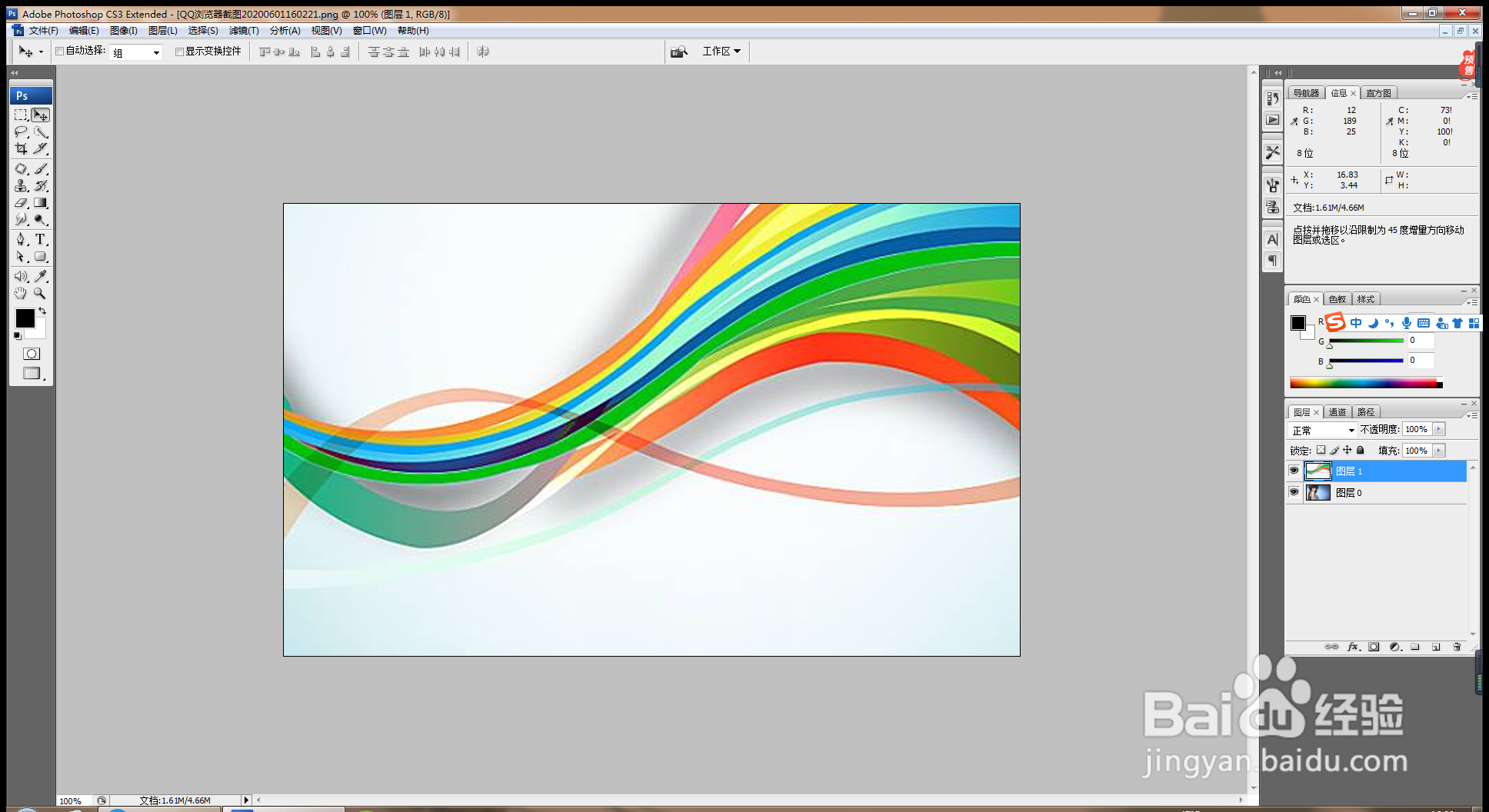
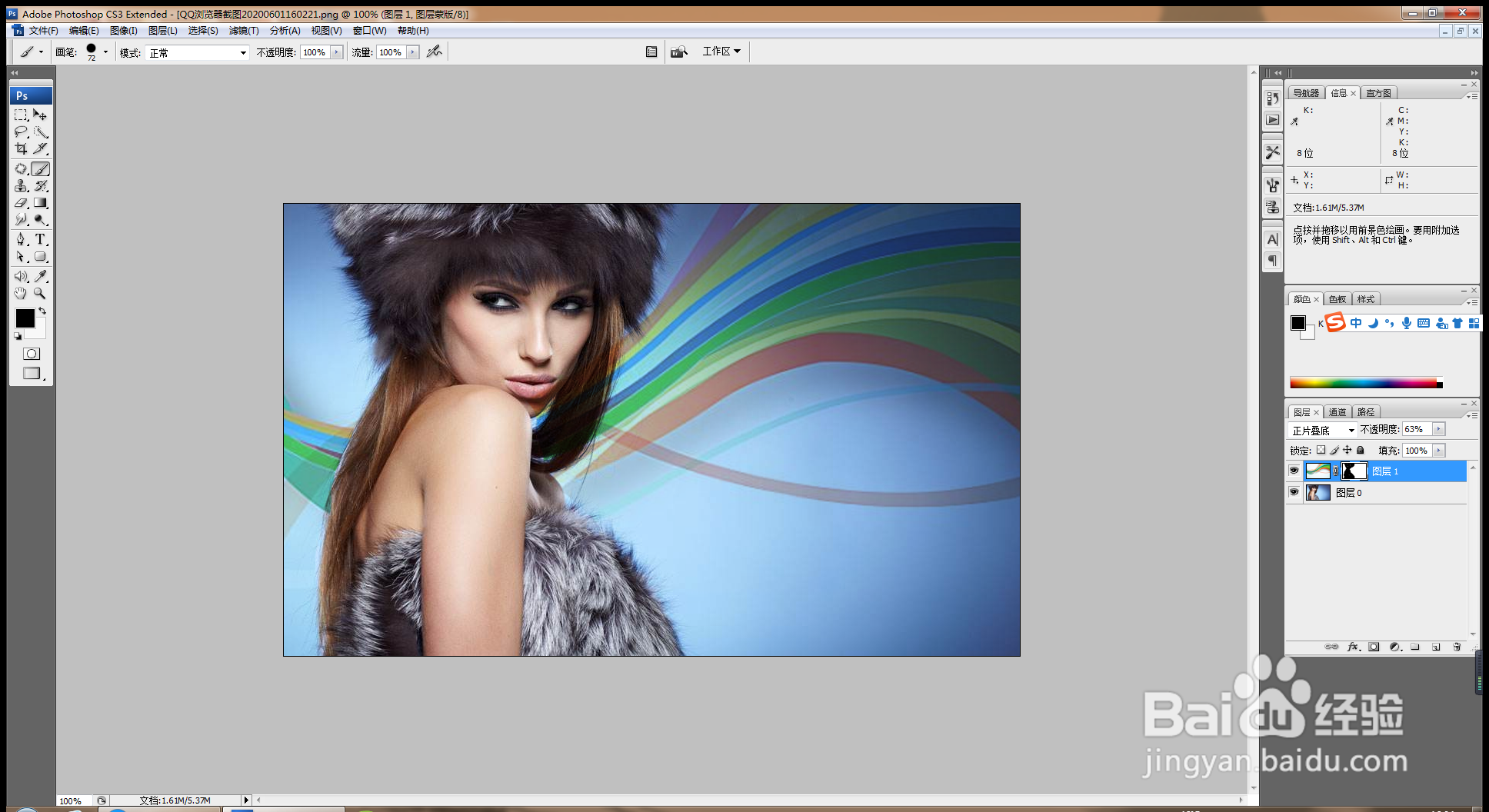
3、图层混合模式为正品叠底,自由变换调大图片,添加图层蒙版,用画笔涂抹,如图
如何用PS软件配图排版

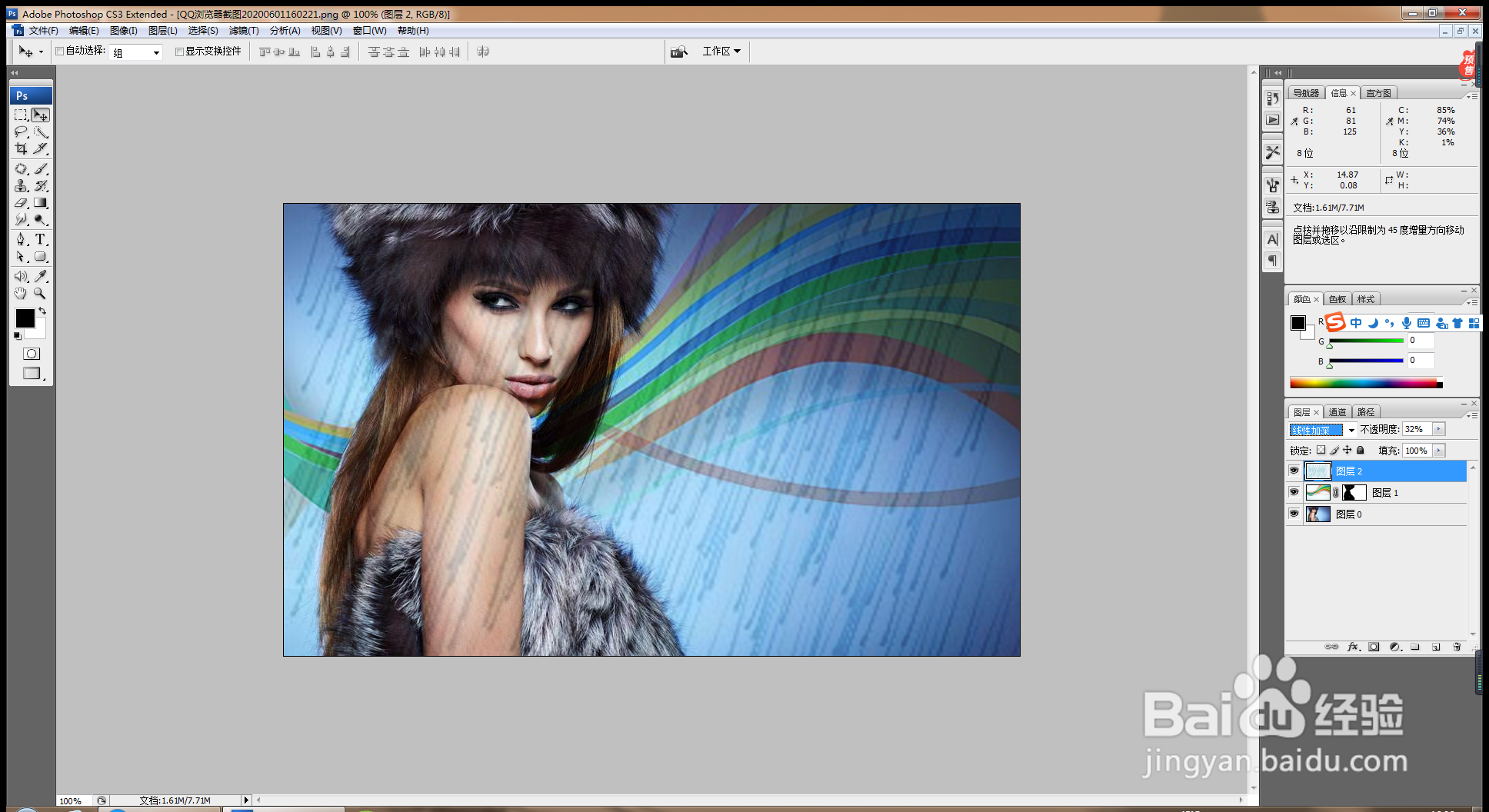
4、再次按crl+o打开图片,自由变换调图片,线性加深图层混合模式,如图

如何用PS软件配图排版

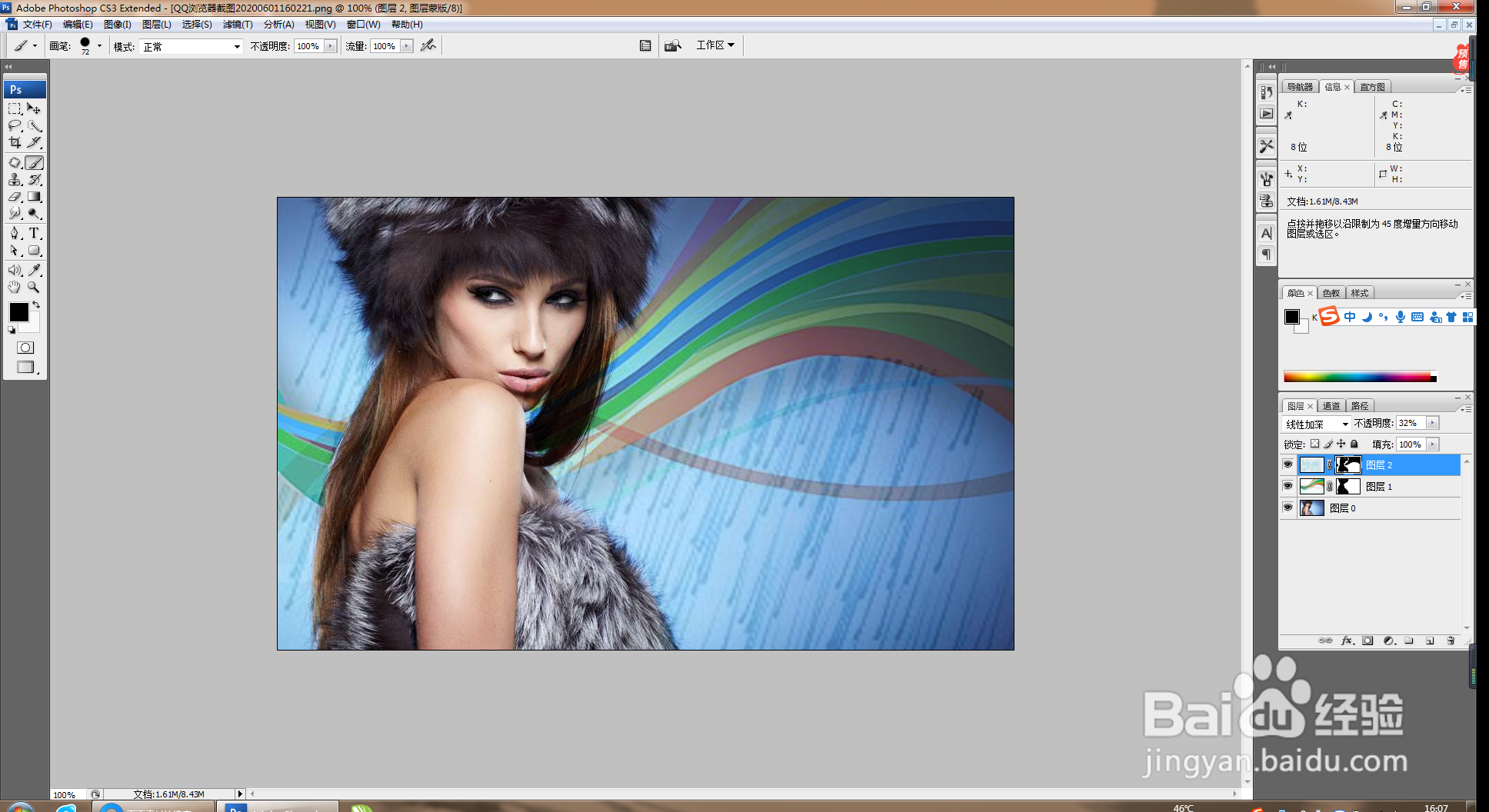
5、添加图层蒙版,用黑色蒙版遮盖,如图

如何用PS软件配图排版

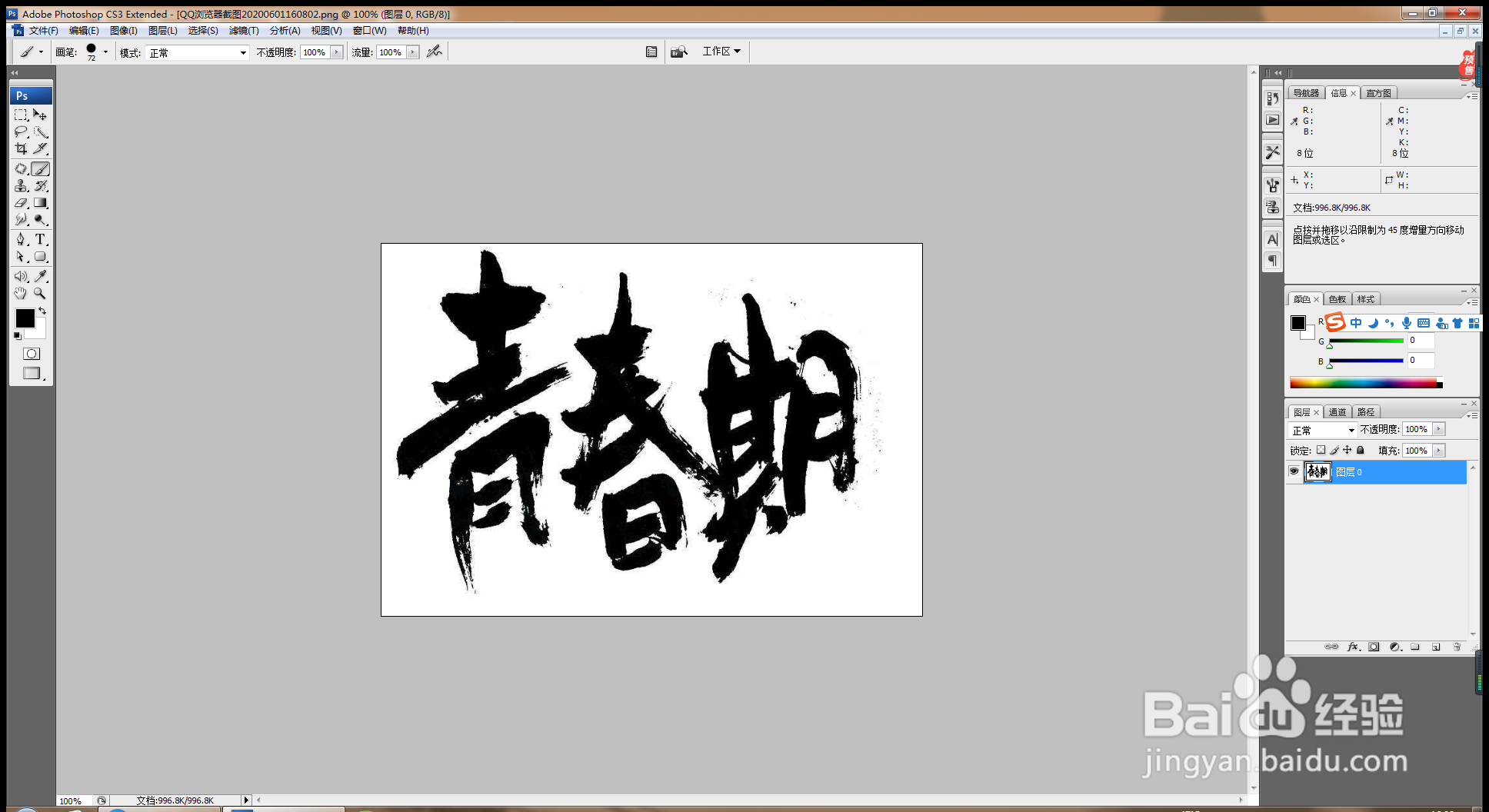
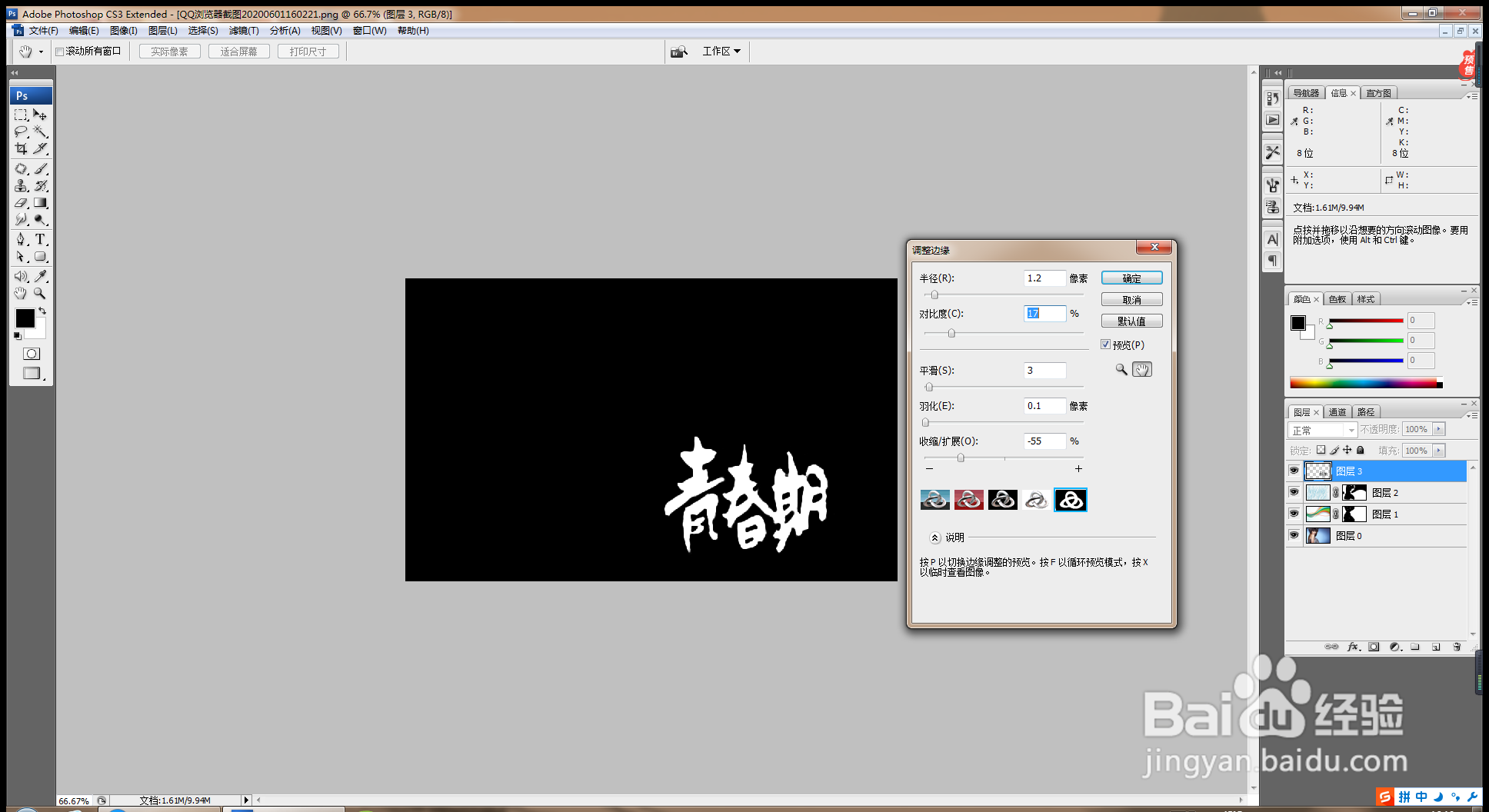
6、再次打开文字素材图片,如图

如何用PS软件配图排版

7、魔棒工具删除背景,移动到当前图层,调整边缘,如图

如何用PS软件配图排版

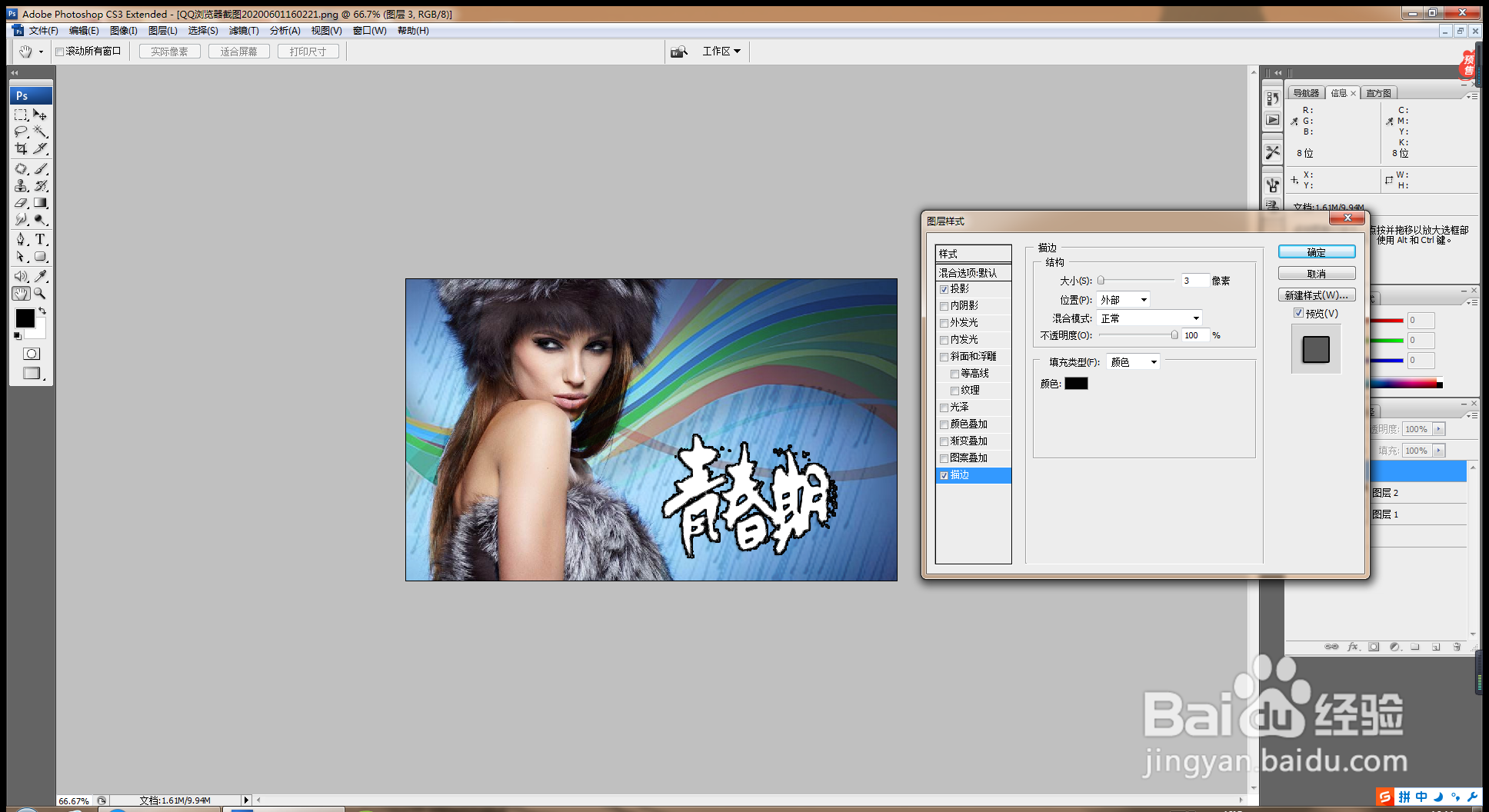
8、双击图层样式,勾选投影,调整投影的大小,勾选描边,调整描边的大小像素,如图
如何用PS软件配图排版

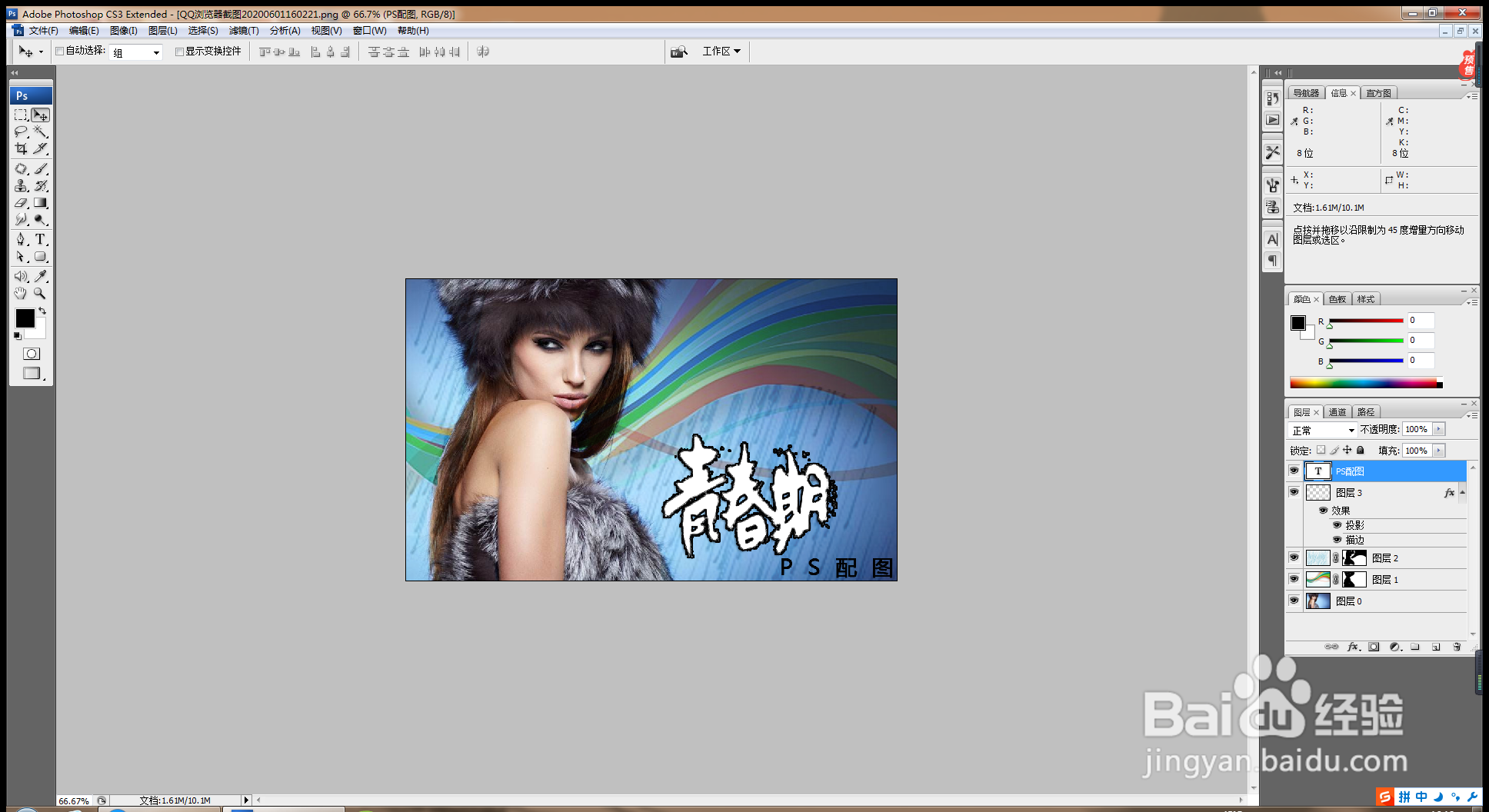
9、输入字体,PS配图排版好了哦。一般字体放置在图片的右下方更好一些,如图
如何用PS软件配图排版

  • 在PS中怎么调整画布中的图片大小
  • 怎么用ps把图片上的线去掉
  • ps如何调整图片清晰度
  • Photoshop如何调整粘贴的图片大小
  • PS怎么插入直线
  • 热门搜索
    昆明旅游景点有哪些 贵港旅游景点大全 旅游线路设计方案 海口旅游景点介绍 大英死海旅游攻略 南昌旅游网 高铁旅游线路 益阳旅游景点大全 四川省旅游局官网 大邑旅游