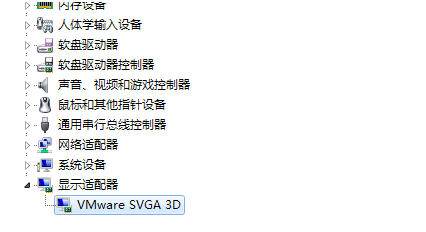
1、打开虚拟机。查看一下当前虚拟机的显卡型号。
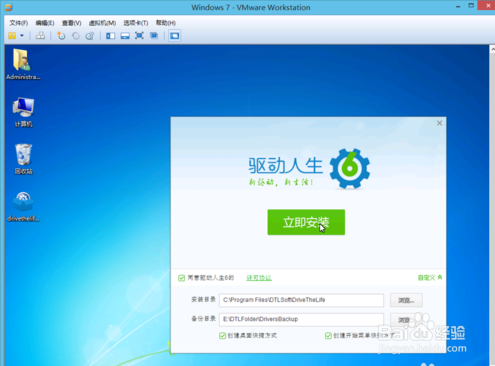
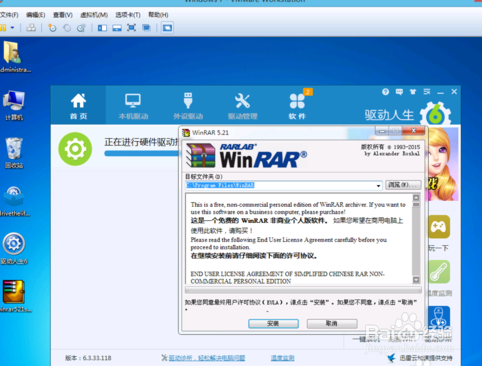
2、安装驱动人生和WinRAR压缩工具。
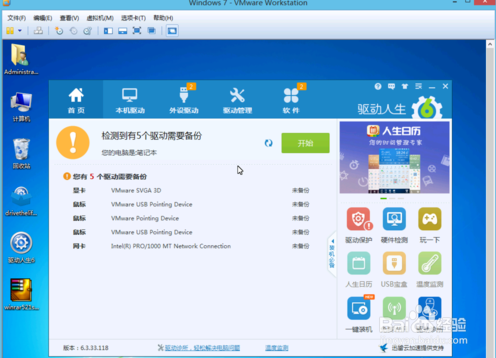
3、检测到没有备份驱动,点击开始备份驱动。
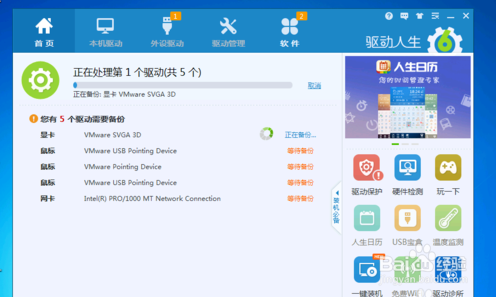
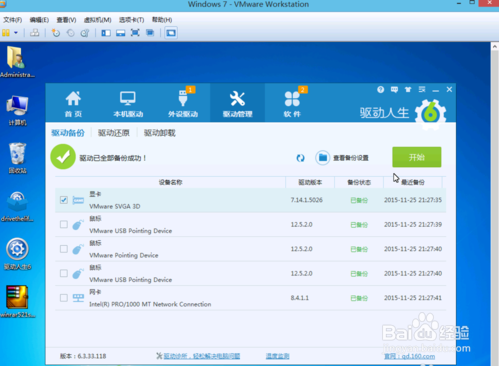
4、备份完成,点击驱动管理。选中显卡驱动。查看备份设置。打开驱动备份目录.
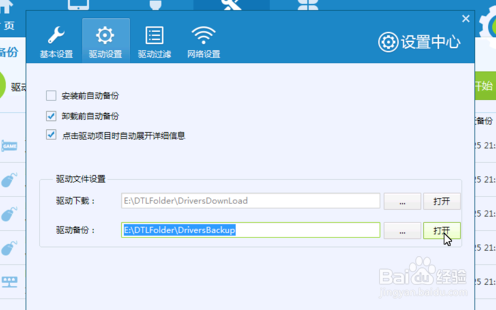
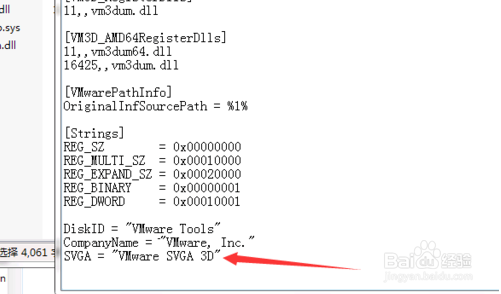
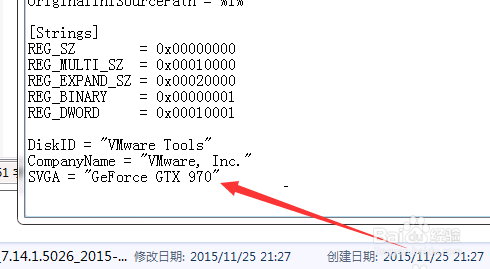
5、 打开驱动备份目录 双击打开显卡备份的压缩包 ,双击打开 inf文件,在最下面找到原来显卡的名字。修改完保存即可。

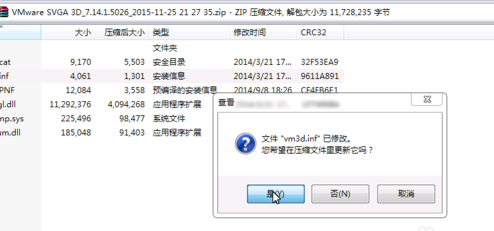
6、点击驱动还原,选中显卡 然后还原。
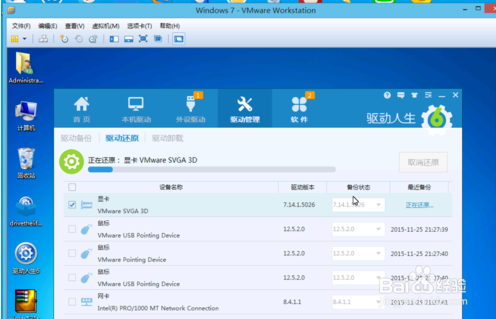
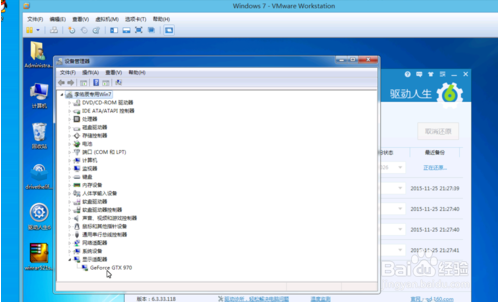
7、还原成功后显卡就已经修改完成了。
时间:2026-04-22 14:18:12
1、打开虚拟机。查看一下当前虚拟机的显卡型号。
2、安装驱动人生和WinRAR压缩工具。
3、检测到没有备份驱动,点击开始备份驱动。
4、备份完成,点击驱动管理。选中显卡驱动。查看备份设置。打开驱动备份目录.
5、 打开驱动备份目录 双击打开显卡备份的压缩包 ,双击打开 inf文件,在最下面找到原来显卡的名字。修改完保存即可。
6、点击驱动还原,选中显卡 然后还原。
7、还原成功后显卡就已经修改完成了。
