wps2019版Excel中如何快速插入等差序列

 时间:2026-02-14 12:20:04

1、首先我们打开电脑上面的wps2019软件

wps2019版Excel中如何快速插入等差序列

2、进入wps2019主页面后我们点击上方的”新建“按钮

wps2019版Excel中如何快速插入等差序列

3、然后我们进入新建页面后我们选择新建Excel文件点击新建空白表格

wps2019版Excel中如何快速插入等差序列

wps2019版Excel中如何快速插入等差序列

4、接着我们在表格中插入一些数据方便演示,然后点击上方的“填充”按钮下面的序列

wps2019版Excel中如何快速插入等差序列

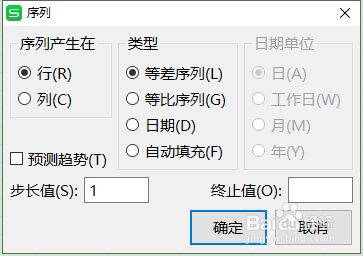
5、最后我们在点击后就会弹出一个窗口我们选择行列点击等差序列输入步涨值和终止值点击确定即可
wps2019版Excel中如何快速插入等差序列

wps2019版Excel中如何快速插入等差序列

1、1.我们打开wps2019软件,然后点击上方的新建按钮

2.接着我们选择Excel文件新建空白文档

3.接着我们在表格中插入一些数据方便演示,然后点击上方的“填充”按钮下面的序列

4.最后我们在点击后就会弹出一个窗口我们选择行列点击等差序列输入步涨值和终止值点击确定即可

  • Excel怎么把图片裁剪成对角圆角的形状
  • wps ppt幻灯片中如何使用批注功能?
  • WPS电子表格 2022如何设置等差系列
  • wps演示中如何制作简约清新风章节标题
  • excel文档中单元格如何加入批注
  • 热门搜索
    恩施旅游景点 阳朔旅游攻略 敦煌旅游 湖南旅游 旅游纪念品 湖州旅游 旅游地图 南京旅游攻略 城市旅游 九华山旅游攻略
