1、点击主页面左下角的【开始】图标。

2、选中【计算机】。
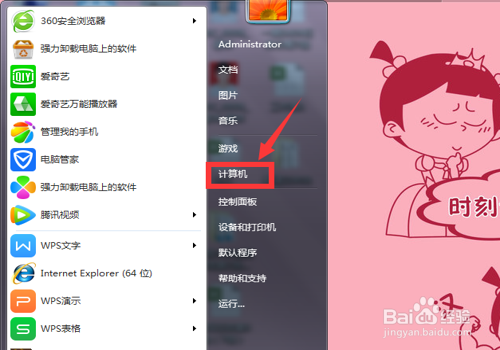
3、在弹出的页面,选中【系统属性】。

4、在系统属性下拉页面最后找到【Windows激活】。
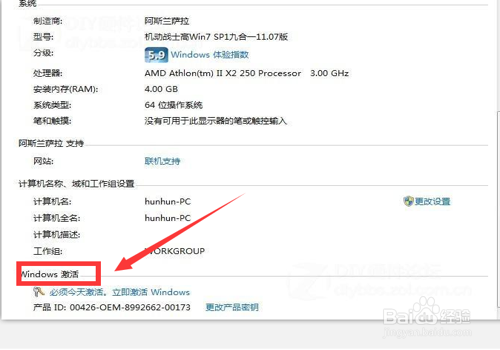
5、选择下方的【必须今天激活,激活Windows】。

6、在弹出界面,根据提示,输入【密匙】。
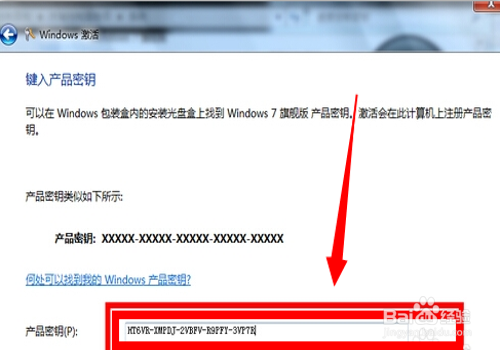
7、进入属【正在激活状态】

8、在激活完成后,弹出的提示对话框中选中【是】。
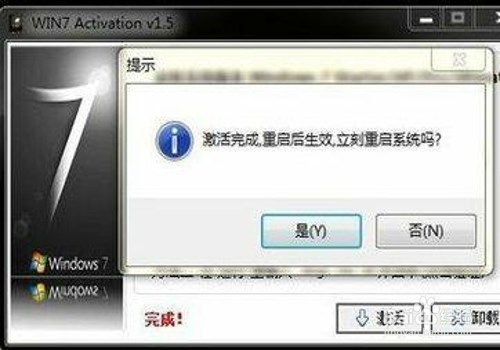
9、重启电脑后,再次查看,显示【Windows已激活】,就成功了。

10、总结:
1、点击主页面左下角的【开始】图标。
2、选中【计算机】。
3、在弹出的页面,选中【系统属性】。
4、在系统属性下拉页面最后找到【Windows激活】。
5、选择下方的【必须今天激活,激活Windows】。
6、在弹出界面,根据提示,输入【密匙】。
7、进入属【正在激活状态】
8、在激活完成后,弹出的提示对话框中选中【是】。
9、重启电脑后,再次查看,显示【Windows已激活】,就成功了。
