1、首先打开一篇文档,如果文中没有设置空格标记,我们根本看不出来哪个位置多出了空格,实际上文中有很多处空格,这在后期进行文档格式调整时就很困难了。

2、下面就开始进行空格标记设置,在Word左上角的位置找到Office按钮,单击该按钮可以打开、保存、打印文档,也可以查看和设置对文档执行的其他操作。
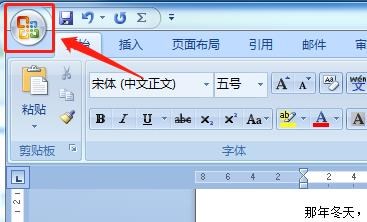
3、点击Office按钮之后,会弹出打开、保存、打印文档等一系列功能,左边是最近打开的文档列表,我们点击右下方的“Word选项”,里面有很多相关的设置,空格标记就在里面。

4、随后弹出“Word选项”窗口,默认处于“常用”选项中,这里选择“显示”。因为空格标记就是属于显示的内容。

5、点击“显示”之后,在“始终在屏幕上显示这些格式标记”中就会看到有一条空格标记的内容,我们将其前方的方框内打钩,即点击一下即可。

6、点击“确定”之后就会看到文中已经出现了空格标记了。

7、如果感觉加了空格标记文章内容显得很乱,也可以取消选中段落标记。

