Word文档怎么让段落的首字下沉

 时间:2026-02-15 14:49:04

1、在你的电脑桌面上打开你的Word文档。如图。

Word文档怎么让段落的首字下沉

2、进入你的Word文档界面后,用鼠标滑动选取你要首字下沉的段落,如图箭头所示。

Word文档怎么让段落的首字下沉

3、先点击Word界面正上方的“插入”选项,如图箭头所示。

Word文档怎么让段落的首字下沉

4、点击“插入”选项里的“首字下沉”,如图箭头所示。

Word文档怎么让段落的首字下沉

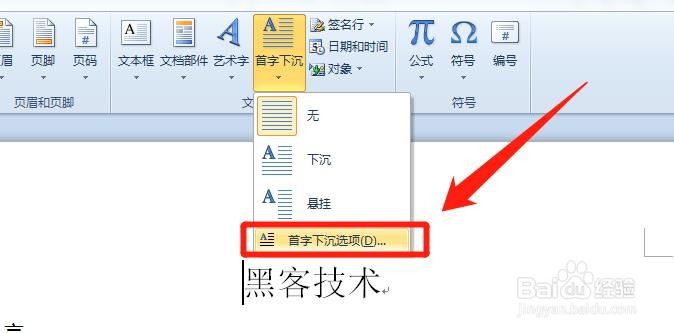
5、点击显示出来第四行的“首字下沉选项”,如图箭头所示。

Word文档怎么让段落的首字下沉

6、弹出“首字下沉”窗口后,选择“位置”位于中间的“下沉”。如图箭头所示。“选项”有您自己选择。

Word文档怎么让段落的首字下沉

7、点击“确定”就ok了。最后效果如下。

Word文档怎么让段落的首字下沉

Word文档怎么让段落的首字下沉

1、1.打开你的Word文档。

2.点击“插入”选项

3.点击“选项”里的“首字下沉”

4.点击第四行的“首字下沉选项”

5.选择“位置”位于中间的“下沉”(下沉几行,文字是什么就有您自行决定。)

6.点击“确定”

  • 外边框线和内边框线怎么设置
  • Word怎么设置表格框线颜色?
  • Excel合并单元格,文字水平居中对齐
  • word文档如何更改三维面积图样式
  • Excel:如何把多个单元格合并为一个单元格?
  • 热门搜索
    凤凰旅游网 广州旅游景点一日游 长沙有什么旅游景点 北京春节旅游 五一旅游好去处 香港旅游网站 桂林旅游注意事项 大寨旅游 阿里山旅游攻略 蜈支洲岛旅游攻略