3Ds Max如何创建植物模型草稿图

 时间:2026-02-15 01:21:35

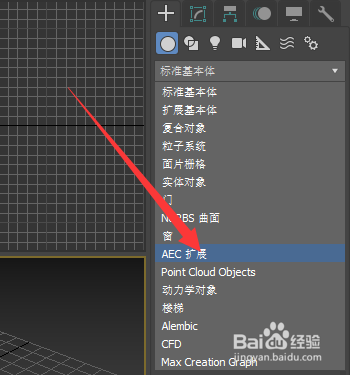
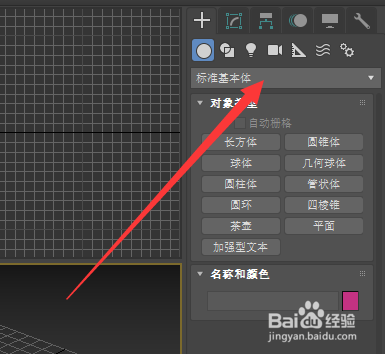
1、在3ds max2017界面中在命令面板中首先单击“+”按钮后然后在选择几何体的选项下再单击“标准基本体下拉列表框”按钮。
3Ds Max如何创建植物模型草稿图

2、然后在列表中选择单击“AEC扩展”选项。

3Ds Max如何创建植物模型草稿图

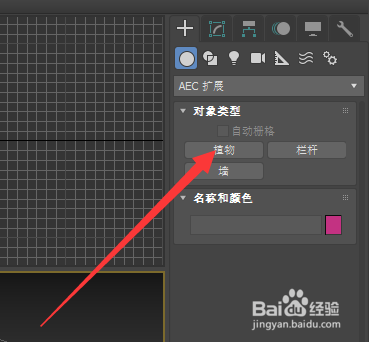
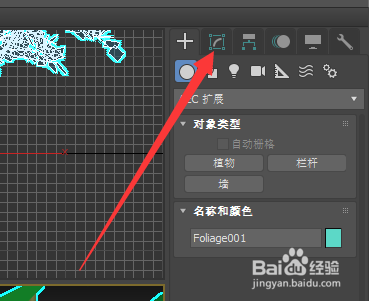
3、然后在对象类型项中选择单击“植物”选项。

3Ds Max如何创建植物模型草稿图

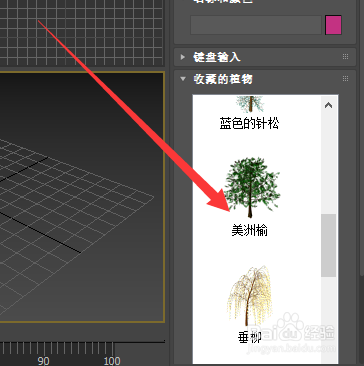
4、此时打开系统自带的模型草稿植物图收藏列表。

3Ds Max如何创建植物模型草稿图

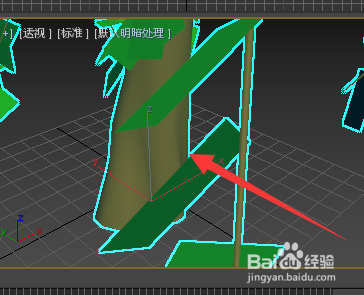
5、此时在收藏的植物列表中选择要建造的植物先单击该植物,比如想建造美洲榆这样的植物先选中它,然后在视图中单击下鼠标键,有时建造植物有点大,那么想调小可以在命令面板中单击“修改”工具按钮(先选中对象)。
3Ds Max如何创建植物模型草稿图

3Ds Max如何创建植物模型草稿图

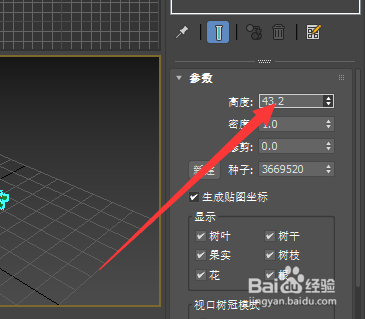
6、然后在参数中的高度栏中自由调整需要植物的高度

3Ds Max如何创建植物模型草稿图

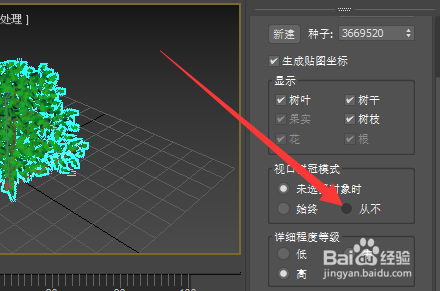
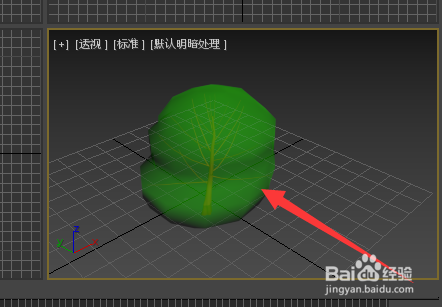
7、但在没有选中情况植物的模型草稿图是形成树冠模式视图,此时在选中对象后在再参数中找到视口树冠模式参数选项中选择单击“从不”选项。
3Ds Max如何创建植物模型草稿图

3Ds Max如何创建植物模型草稿图

8、在树冠模式参数下勾选“从不”选项后即可形成如图所示。

3Ds Max如何创建植物模型草稿图

  • 跃层台阶剖面图多重引线标注
  • 关于气缸控制器选型介绍
  • C语言程序设计题第五周第一题
  • 如何将DWG文件批量转换成图片
  • 看完就会的玉米酥
  • 热门搜索
    曼谷旅游攻略 张家界旅游攻略及费用 俄罗斯旅游景点 上海旅游必去景点 安吉旅游景点 端午旅游好去处 日本旅游购物清单 盘锦旅游 横店旅游 定西旅游