在Altium Designer中怎样绘制PCB板形状

 时间:2026-02-15 00:35:32

1、首先,打开软件新建一个PCB文件。

在Altium Designer中怎样绘制PCB板形状

2、我们设计的外形是要进行机械加工的。所以,我们要先进入机械层。

在Altium Designer中怎样绘制PCB板形状

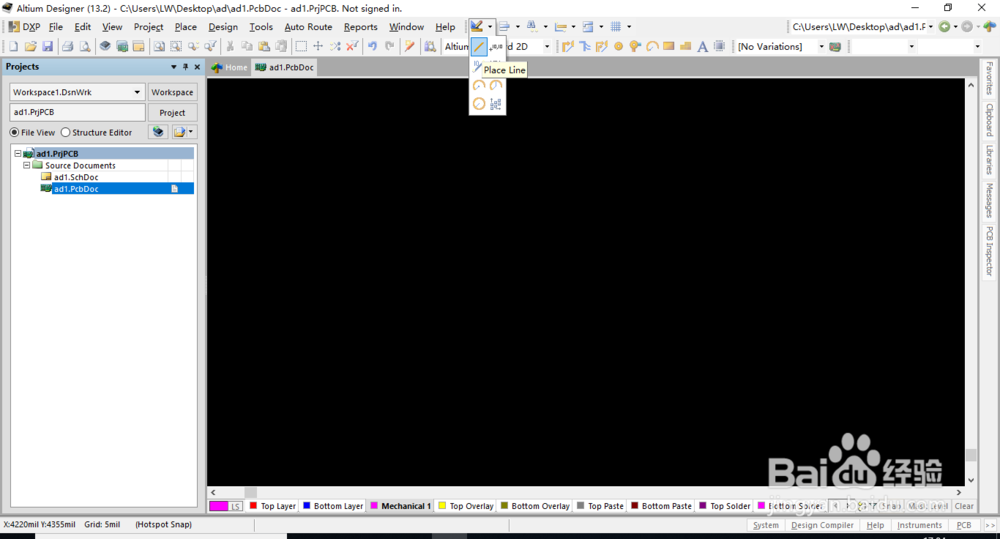
3、在机械层下,我们从工具栏中选择画线工具Place Line.

在Altium Designer中怎样绘制PCB板形状

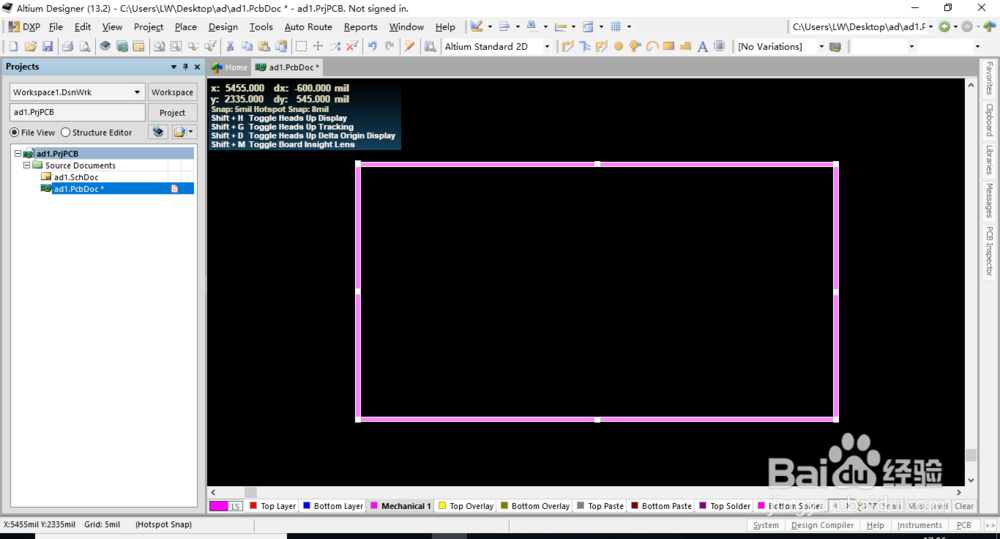
4、用画线工具绘制自己需要的形状。这里我画的是一个矩形。

在Altium Designer中怎样绘制PCB板形状

5、选中我们画的形状

在Altium Designer中怎样绘制PCB板形状

6、单击Design,选中Board Shape下的Define from selected objects.
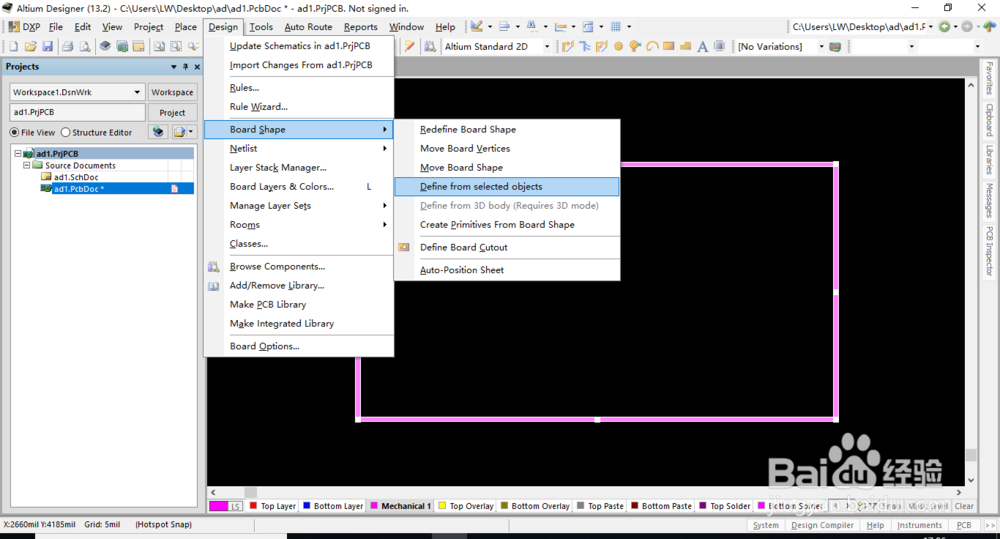
在Altium Designer中怎样绘制PCB板形状

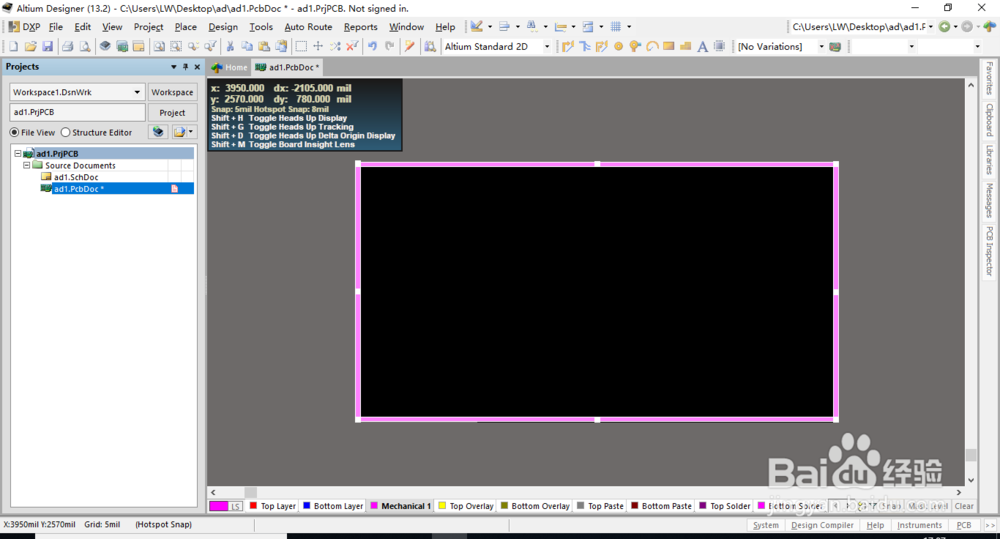
7、这时可以看到,我们绘制的外形所选的区域已经被截取出来啦。

在Altium Designer中怎样绘制PCB板形状

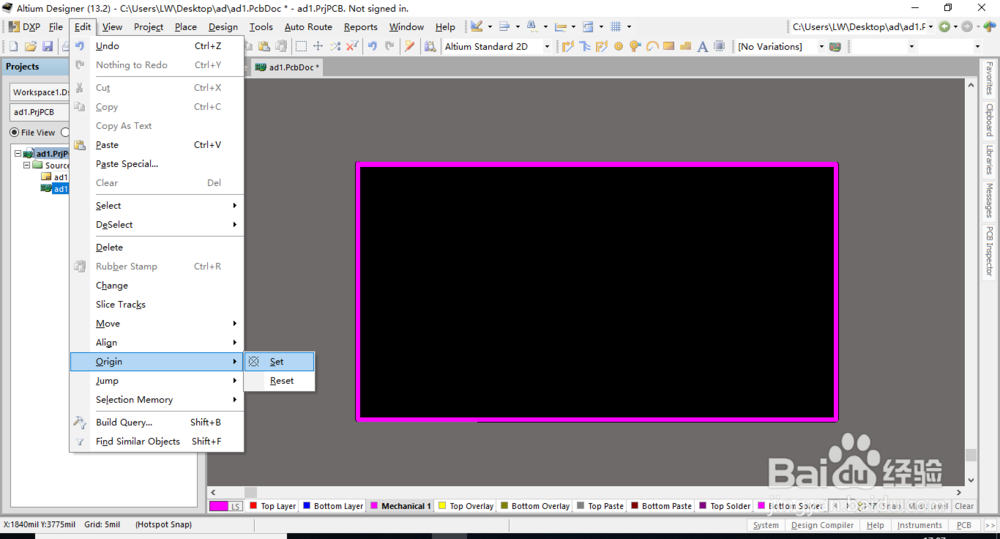
8、为了后面工作的方便,我们为板子添加一个坐标原点。

在Altium Designer中怎样绘制PCB板形状

9、根据需要可以把原点放在你想放的任何地方。一般我会把原点放在矩形的左下角。到这里,板子的外形就画好了。

在Altium Designer中怎样绘制PCB板形状

1、进入PCB界面的机械层。

2、用画线工具在机械层中绘制板子外形。

3、选中板子外形的线条,选择按“所选区域定义板子外形”

4、为定义的板子外形添加原点坐标。

  • AD如何镜像元器件
  • ad左边的工具栏没了
  • ad原理图怎么生成pcb
  • Altium Designer怎么给原理图元件添加PCB封装
  • AD中, 如何快速定位某个器件的位置
  • 热门搜索
    旅游论文 旅游学概论 九江旅游 太原旅游攻略 景德镇旅游攻略 西昌旅游 旅游目的地 北疆旅游 华东五市旅游 厦门工商旅游学校