PR中的放大效果是怎么使用的

 时间:2026-02-14 09:19:50

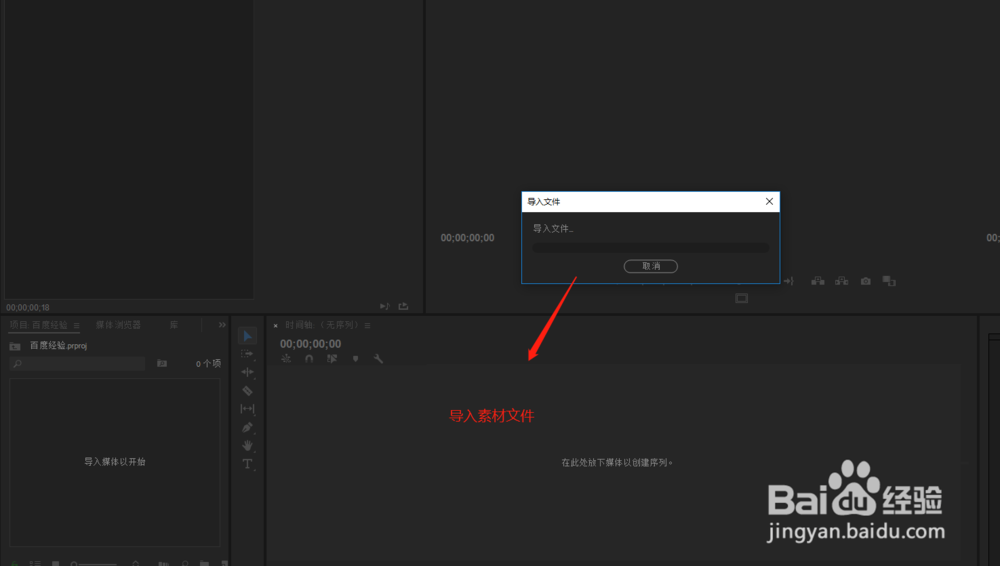
1、双击PR软件的快捷图标启动这个软件,选择新家一个项目,然后导入视频素材。
PR中的放大效果是怎么使用的

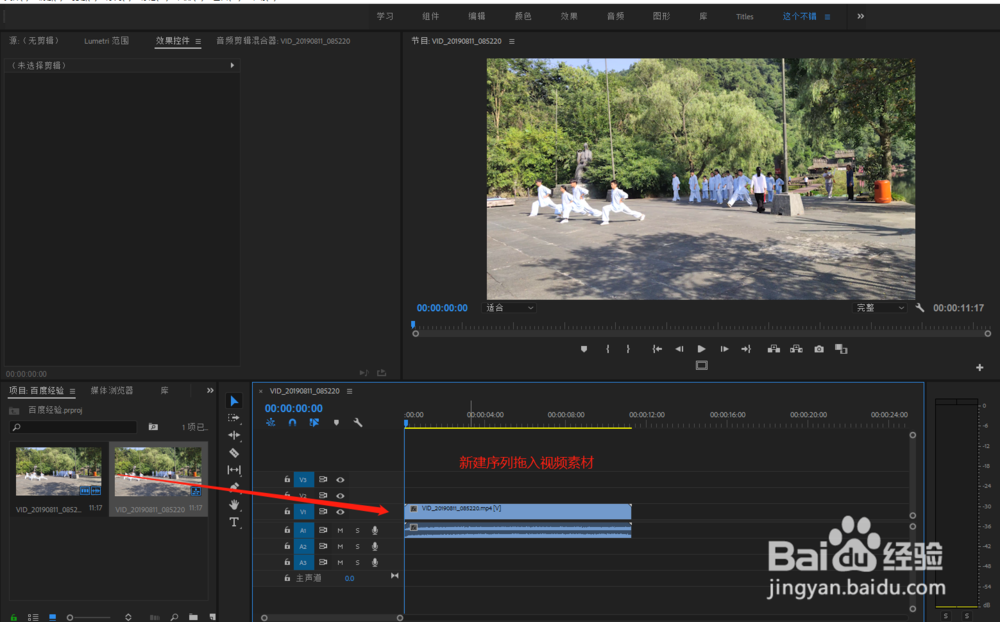
2、在泛总亲这个新建的PR项目中创建一个序列,然后选中导入的视频素材,将视频素材放到序列的视频轨道上。
PR中的放大效果是怎么使用的

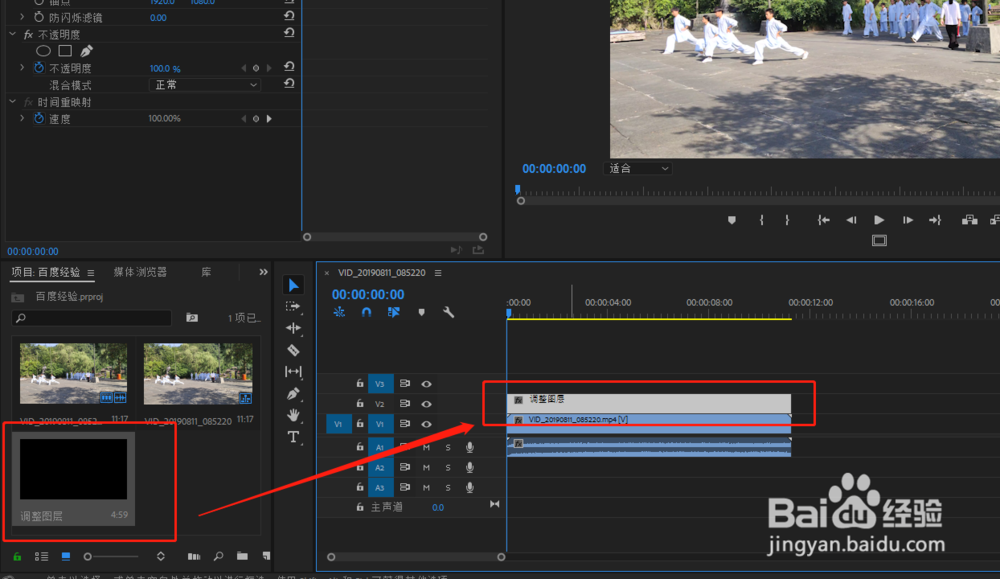
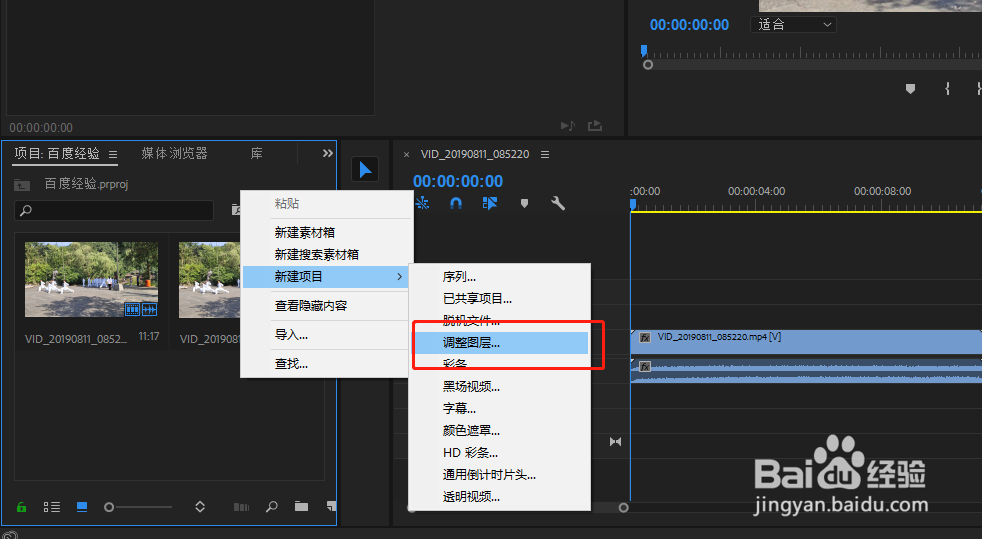
3、在通过新建选项来新建一个调整图层,并将新建的调整图层拖到视频轨道2上,可以选择的设置调整图层的时间长度。
PR中的放大效果是怎么使用的

PR中的放大效果是怎么使用的

4、在效果窗口的视频效果中进行查找,找到“放大”这个视频效果,选择放大的视频效果添加给调整图层。
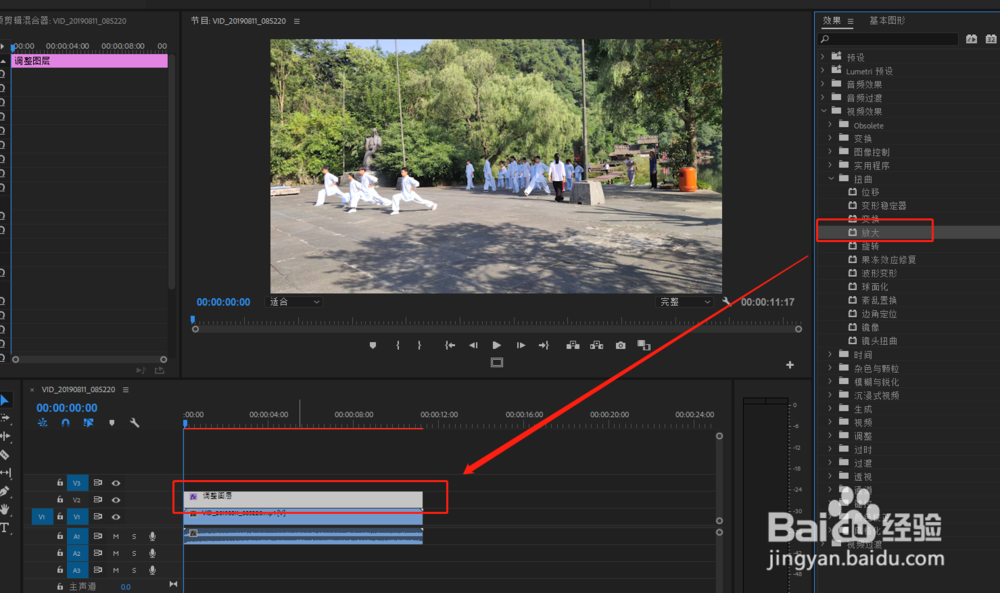
PR中的放大效果是怎么使用的

5、选中调整图茄婶层,打开效果控件,首先在视频画面中我们要找到放大的位置区域。
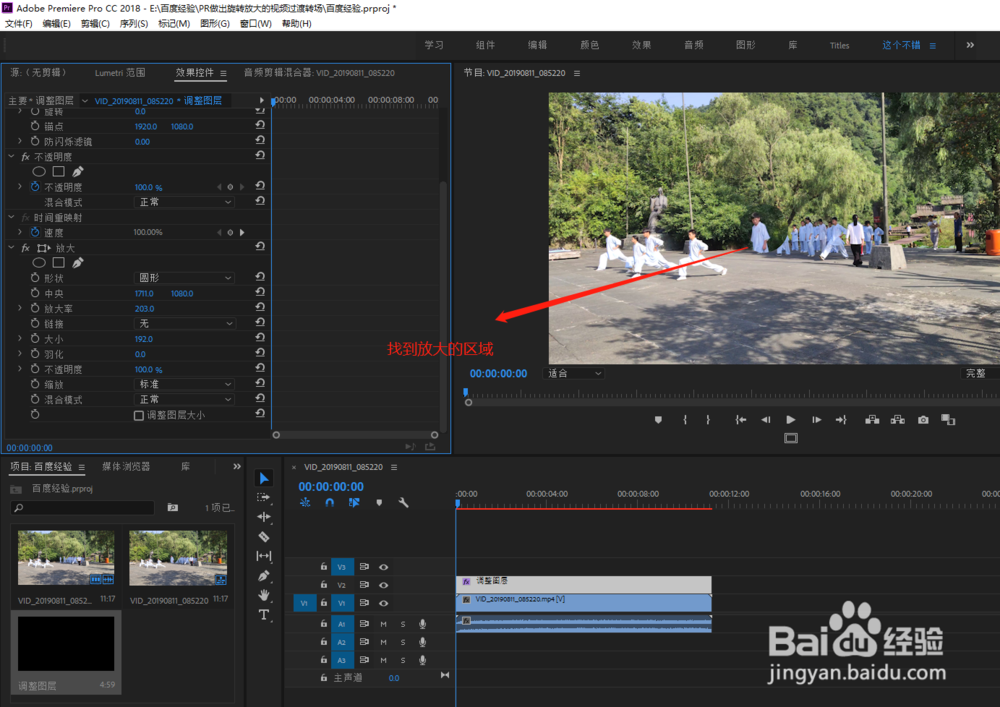
PR中的放大效果是怎么使用的

6、在效果控件中通过耻眠更改放大效果的中央参数与大小等参数,将放大区域设置到我们想要的区域位置,达到我们放大效果的目的。
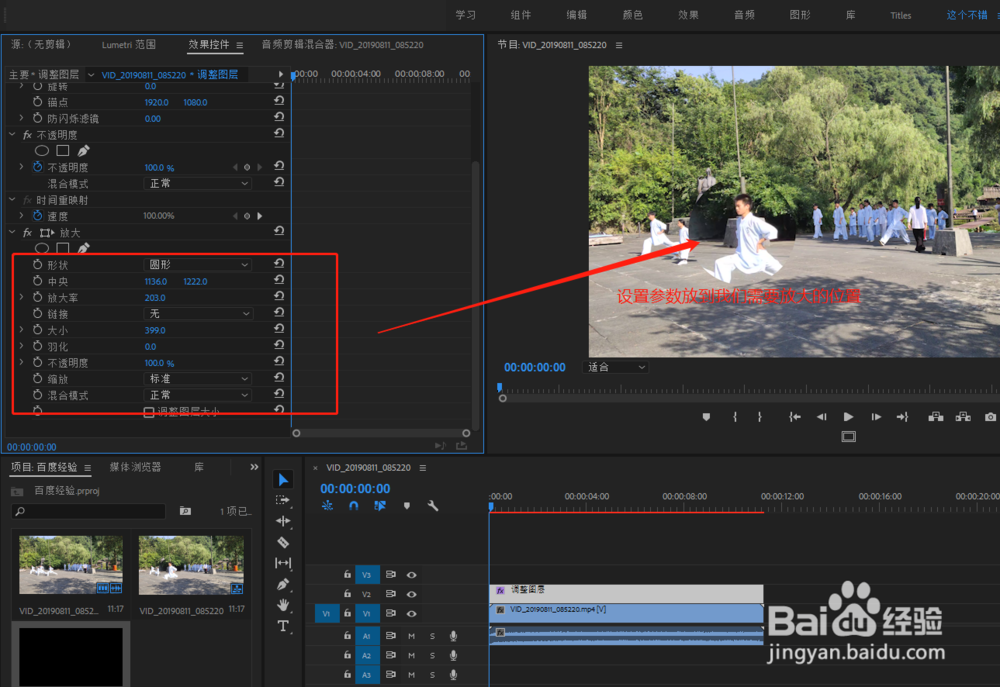
PR中的放大效果是怎么使用的

  • pr入门-项目面板的常用操作演示
  • 在PR中做一个点到线到矩形的一个变化过程动画
  • PR做左右拆分显示画面的入场动画
  • PR中如何调整图片旋转方向
  • premiere的径向擦除功能怎么使用
  • 热门搜索
    卢森堡旅游 周边旅游景点 团购旅游 亲和力旅游 江泰旅游保险网 遂宁旅游 哈密旅游 河南省旅游局 河南省旅游景点 云南旅游路线图