jpg里文字如何旋转

 时间:2026-02-18 18:40:39

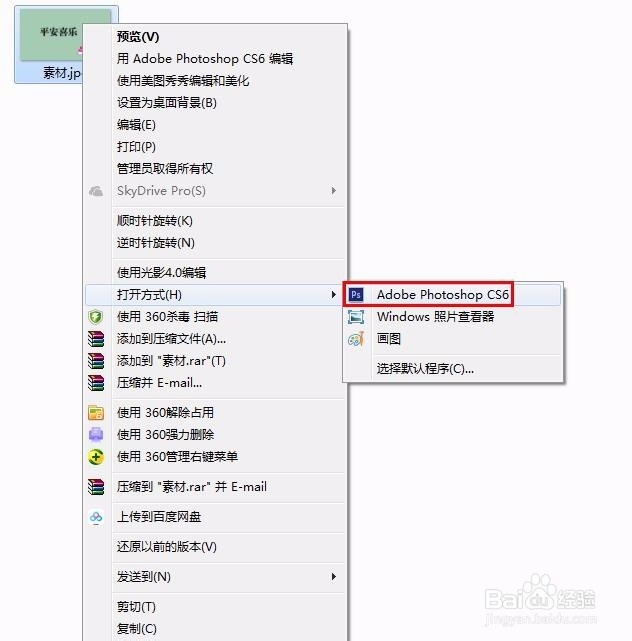
1、第一步:选中需要旋转文字的jpg图片,单击鼠标右键“打开方式”选中ps。
jpg里文字如何旋转

jpg里文字如何旋转

2、第二步:选择“魔棒工具”,单击上方“添加到选区”按钮,选中图片中要旋转的文字。

jpg里文字如何旋转

jpg里文字如何旋转

3、第三步:按Ctrl+J键把文字复制出来。

jpg里文字如何旋转

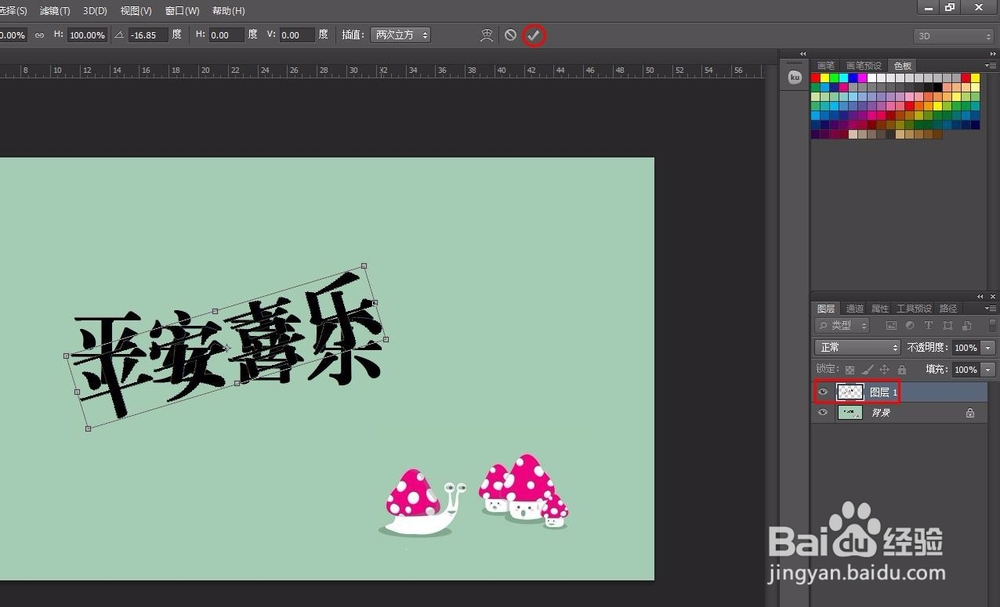
4、第四步:选中文字图层,按快捷键Ctrl+T键,将文字旋转至需要的角度。
jpg里文字如何旋转

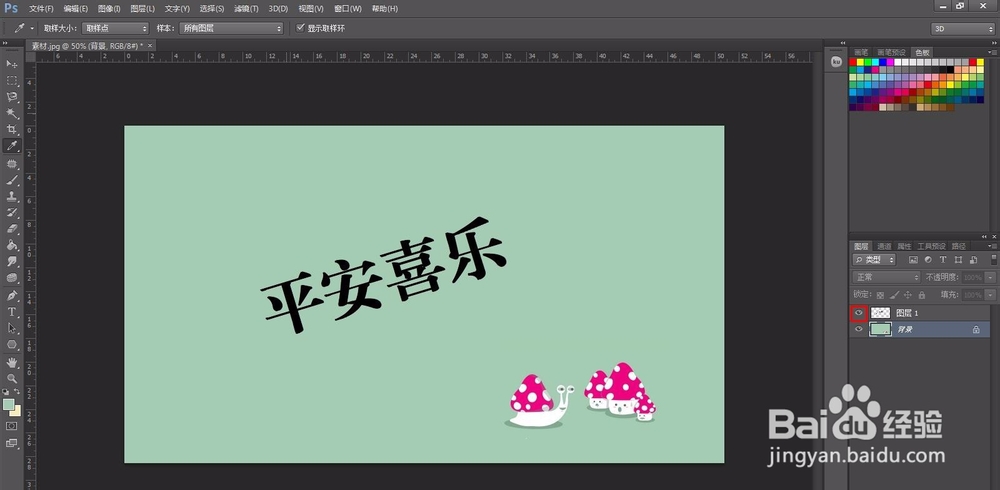
5、第五步:关闭文字图层,用矩形选框工具选中背景图层上的文字区域。

jpg里文字如何旋转

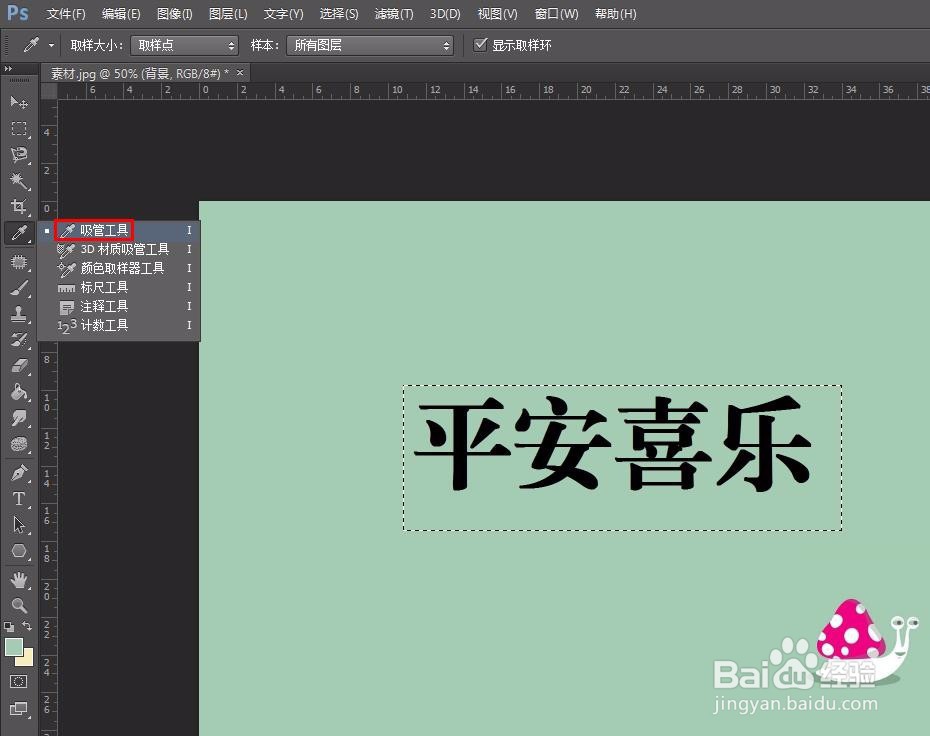
6、第六步:在左侧工具栏中选择“吸管工具”,选择文字周围的颜色。

jpg里文字如何旋转

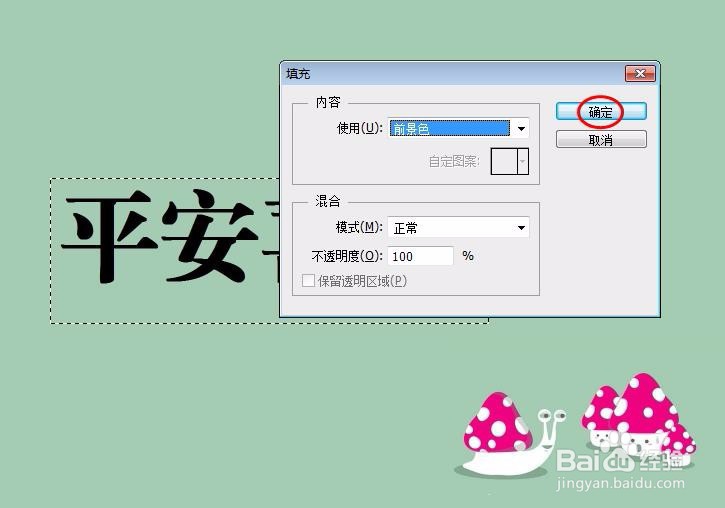
7、第七步:选择菜单栏中的“编辑--填充”,填充内容使用前景色,单击“确定”按钮。

jpg里文字如何旋转

jpg里文字如何旋转

8、第八步:打开文字图层,完成jpg图片文字旋转操作。

jpg里文字如何旋转

  • ps 怎么把图片上原有文字的颜色加深
  • 喜马拉雅怎么进行1.25倍播放?
  • 如何使用PS更改字体背景颜色
  • ps输入文字无法显示,只出现一条直线怎么办
  • 如何加深图片中文字的颜色
  • 热门搜索
    去北京旅游攻略 太白山旅游攻略 扬州旅游攻略 渭南旅游 南疆旅游 华东五市旅游线路 常州旅游商贸高等职业技术学校 重庆周边旅游 台湾旅游景点 省内旅游