如何用百度网盘打包下载指定文件夹

 时间:2026-02-13 02:36:00

1、没有下载的小可爱们肯定要先下载做好准备,然后打开百度云客户端,输入帐号密码,顺利登录百度网盘。
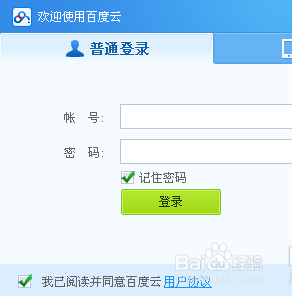
如何用百度网盘打包下载指定文件夹

2、设置百度云网盘文件存放的目录,在这里本可爱建议伙伴们设置在剩余空间较大的分区,想装多少装多少。

如何用百度网盘打包下载指定文件夹

3、勾选“选择需要要同步在本机的文件夹”选项,不勾选,将会全部同步。

小伙伴们只需在一级目录中勾选需要同步的文件夹就可以啦。

如何用百度网盘打包下载指定文件夹

4、伙伴们等待弹出提示“未被勾选的文件夹将不再同步”,单击确定。右键任务栏托盘中百度云图标,选择“查看同步状态”可以查看同步的进度、速度等。同步完成之后,可以将百度网盘卸载,完全不会影响已经同步完成的文件。

如何用百度网盘打包下载指定文件夹

5、总结:

1. 登陆,选择存储区

2. 选择需同步的文件

  • 手机百度云的视频怎么下载到本地
  • 如何用百度网盘打包下载指定文件夹
  • 如何用百度网盘打包下载指定文件夹
  • es文件浏览器添加百度网盘的操作
  • 百度网盘如何创建文件夹
  • 热门搜索
    深圳旅游网 海南省旅游局 海口旅游攻略 福建旅游地图 石家庄旅游团 玻利维亚旅游 去泰国旅游攻略 榆林旅游景点大全 春季旅游地点 巴基斯坦旅游多少钱