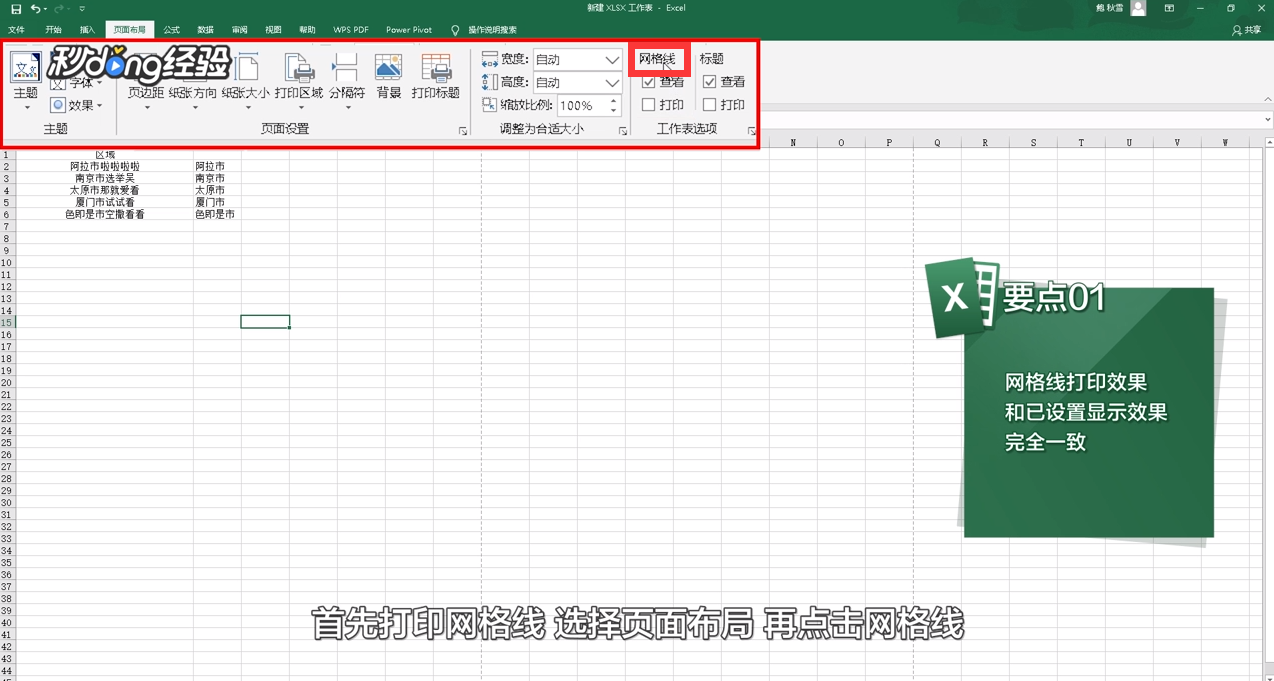
1、打印网格线,选择“页面布局”,点击“网格处之线”。
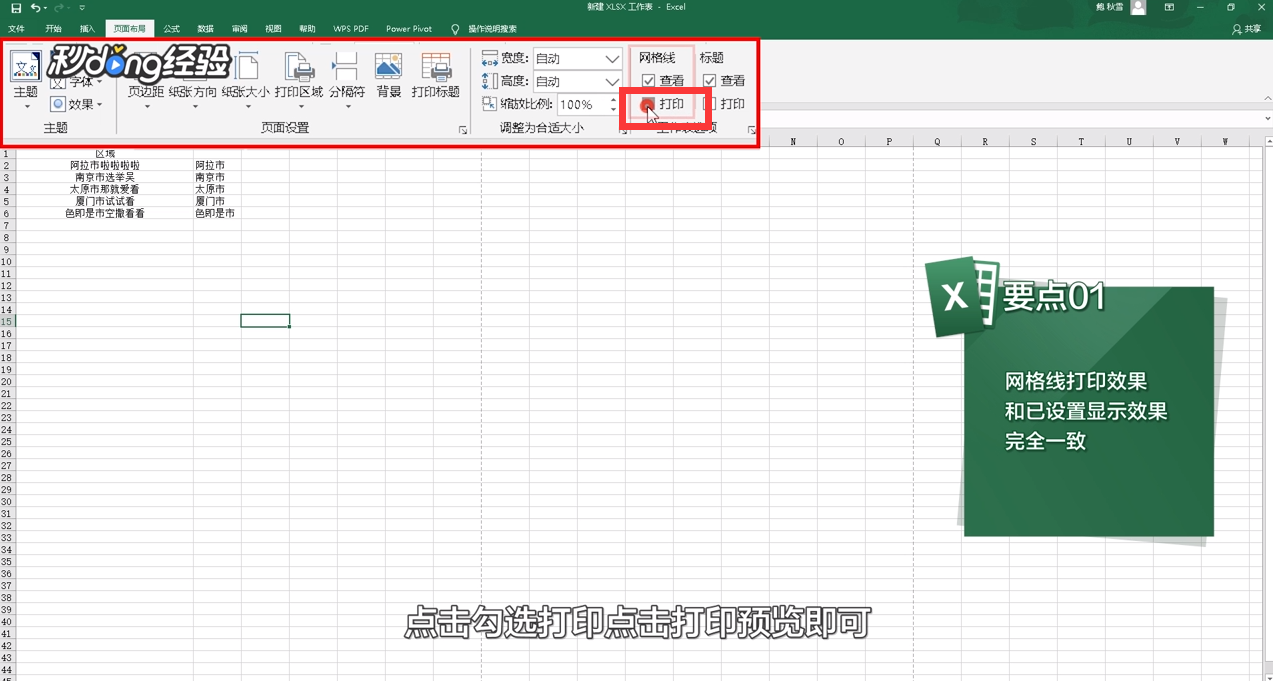
2、勾选“打印”,点击打印预览。
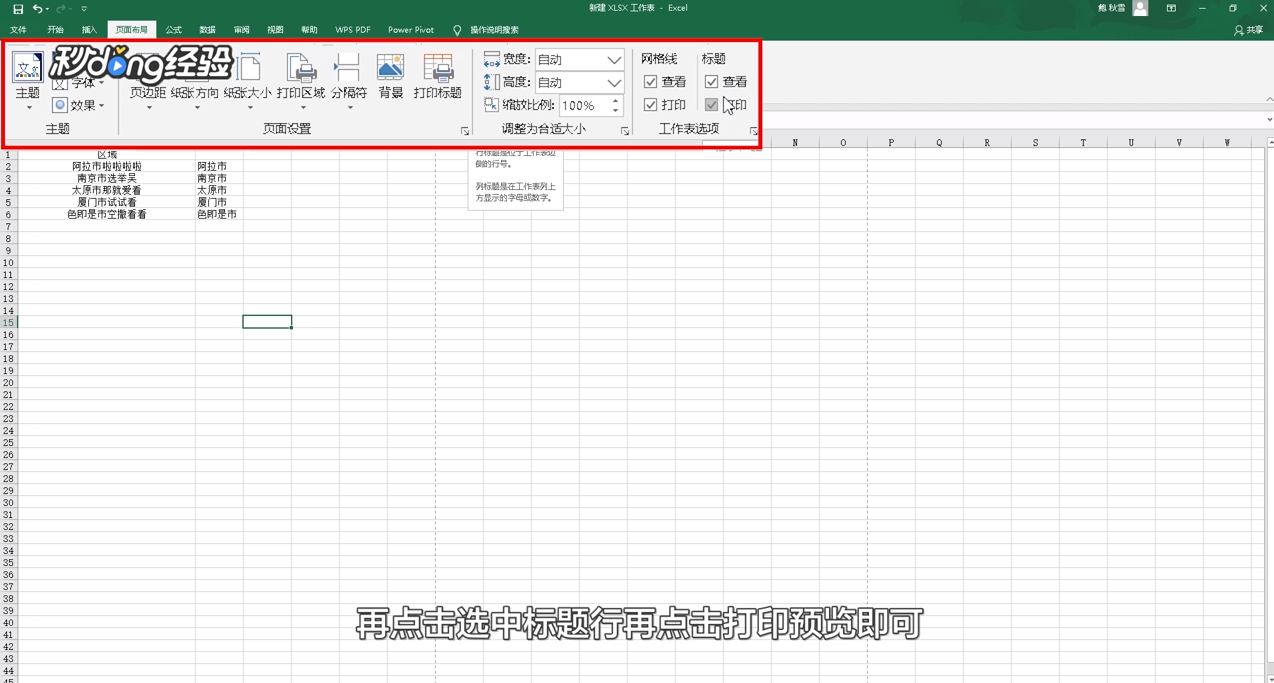
3、打印标题行,点击“页面布局”,勾选标题下方的“打印”。

4、点击工作表,选择顶端标题行,选中标题行,点击打裁耍仗印预览。
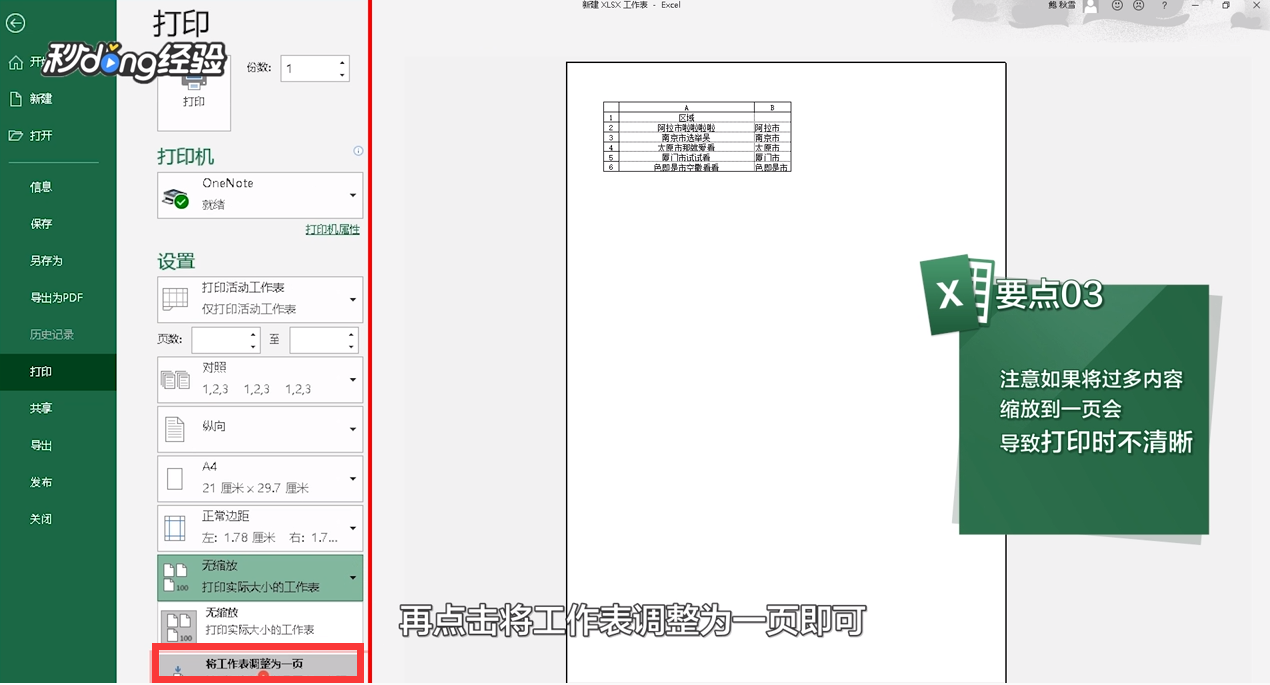
5、缩放打印,点击“文件”,选择“打印”。
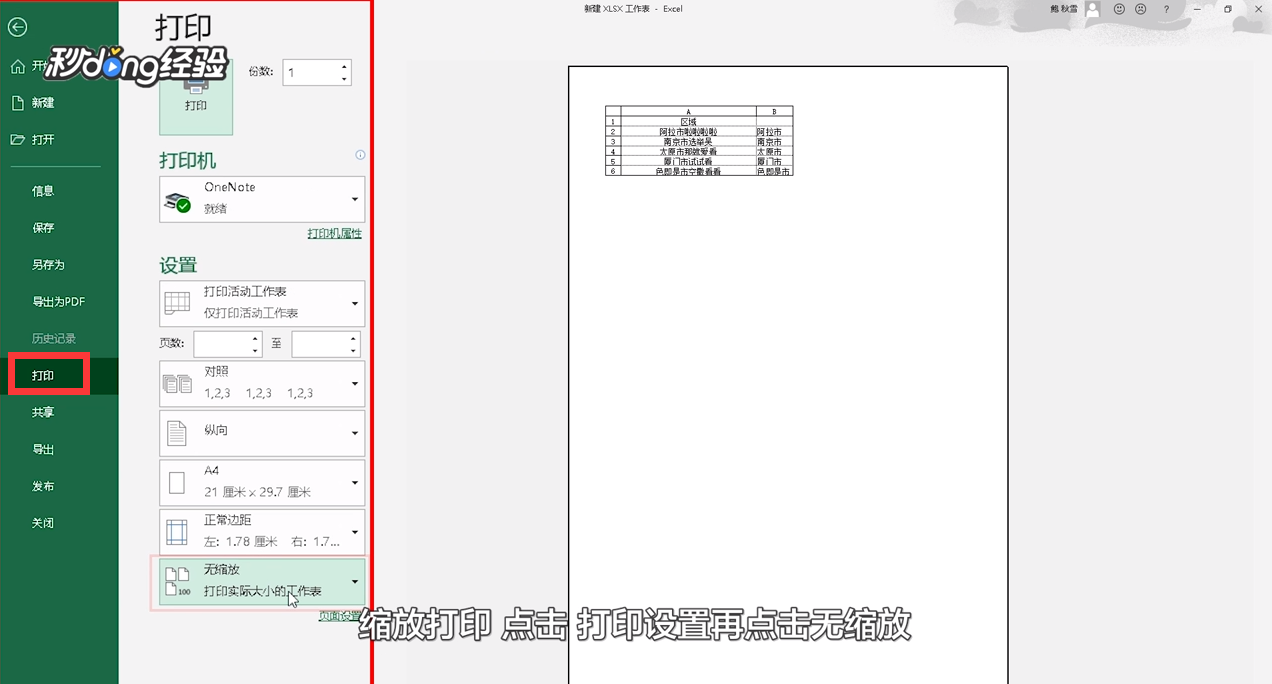
6、点击辞矿“无缩放”,选择“将工作表调整为一页”即可。
7、总结如下。

时间:2026-04-21 16:44:02
1、打印网格线,选择“页面布局”,点击“网格处之线”。
2、勾选“打印”,点击打印预览。
3、打印标题行,点击“页面布局”,勾选标题下方的“打印”。
4、点击工作表,选择顶端标题行,选中标题行,点击打裁耍仗印预览。
5、缩放打印,点击“文件”,选择“打印”。
6、点击辞矿“无缩放”,选择“将工作表调整为一页”即可。
7、总结如下。
