WPS教程:如何制作面试统计表(HR实用案例)

 时间:2026-02-14 07:56:18

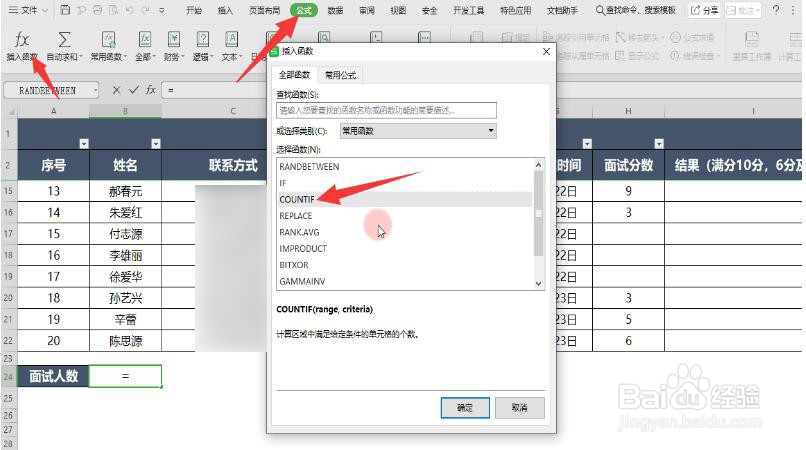
1、以此《面试统计表》为例,我们要统计是否参加面试的人数。

将光标放在B24处,点击插入COUNTIF函数。
WPS教程:如何制作面试统计表(HR实用案例)

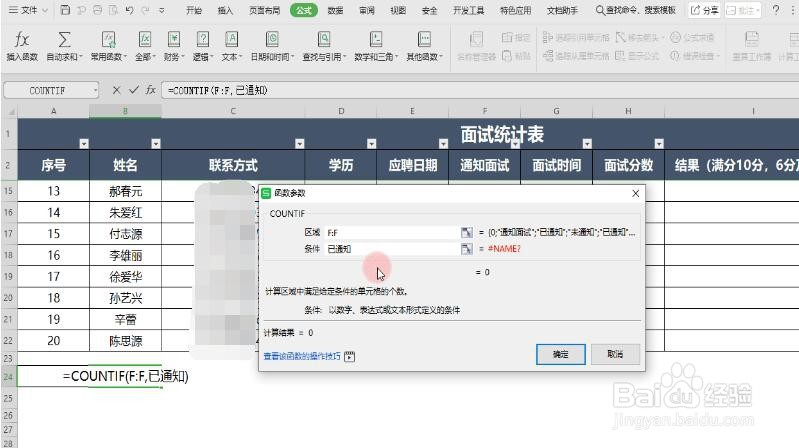
2、COUNTIF函数的作用是计算非空单元格满足条件的个数。

在区域中输入F:F,在条件中输入“是”,点击确定就能统计出通知面试的人数了。
WPS教程:如何制作面试统计表(HR实用案例)

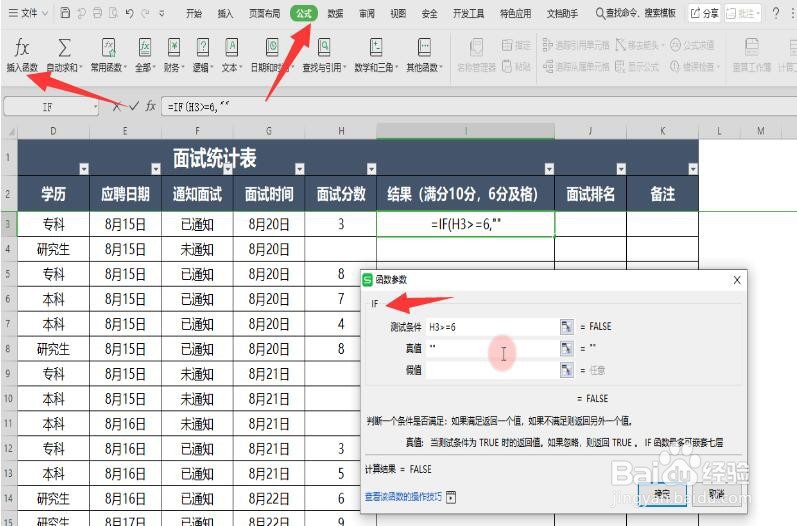
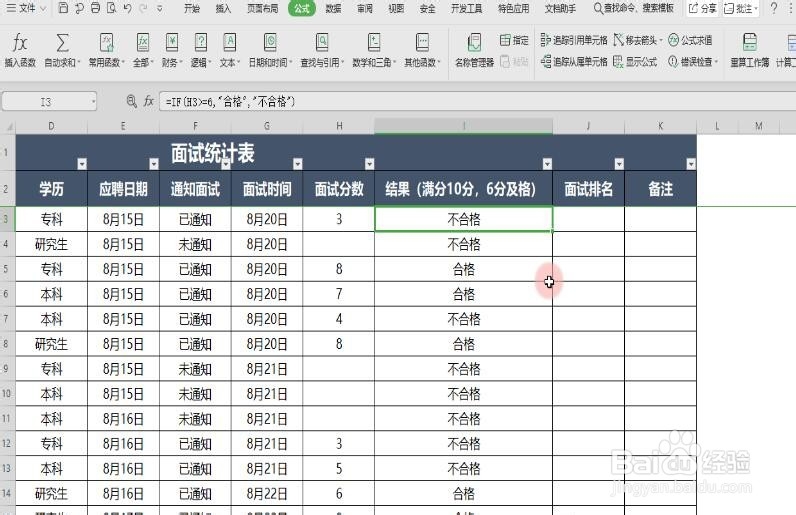
3、已知合格条件是分数大于等于6,那如何将面试结果转换成文字呢?

将光标放在I3处,点击插入IF函数。
WPS教程:如何制作面试统计表(HR实用案例)

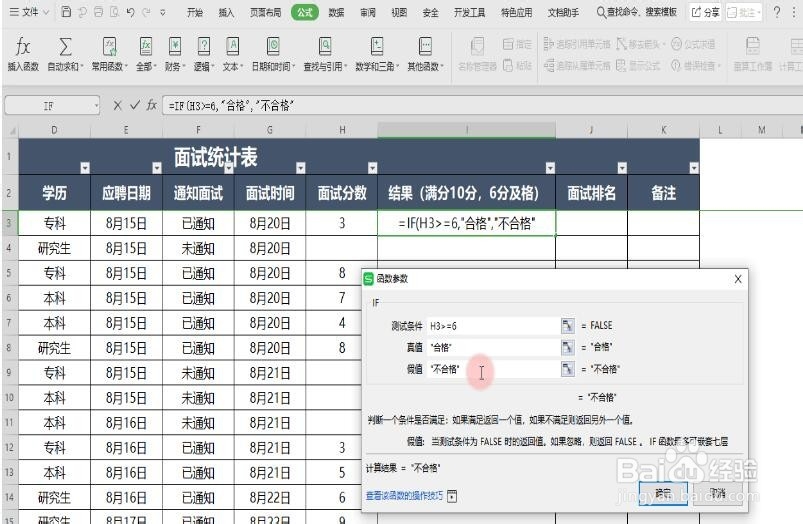
4、在测试条件中输入H3>=6,真值和假值中分别输入“合格”“不合格”。

此处要注意,输入的文字需要在英文状态下的双引号中。
WPS教程:如何制作面试统计表(HR实用案例)

5、点击确定得出结果,将光标放在I3右下角呈十字形下拉填充公式。

就可以批量将面试结果转换成文字了。
WPS教程:如何制作面试统计表(HR实用案例)

  • Word文档怎样快速设置页边距?
  • 如何调整Excel单元格的长短?
  • excel表格字体竖排怎么解决
  • Excel如何快速跳转到边缘单元格数据?
  • Excel如何快速将表格纵向变成横向
  • 热门搜索
    埃及旅游最佳时间 青岛旅游景点介绍 关于旅游的文章 上海旅游线路 旅游上海 中国旅游网站排名 旅游管理专业前景 胡志明市旅游 欧洲旅游地图 土耳其旅游局