1、首先新的墨粉上有一个盖子,这个盖子是用来保护墨粉的,在换墨粉的时候记得一定把这个盖子拿下来,否则是安不上去的。
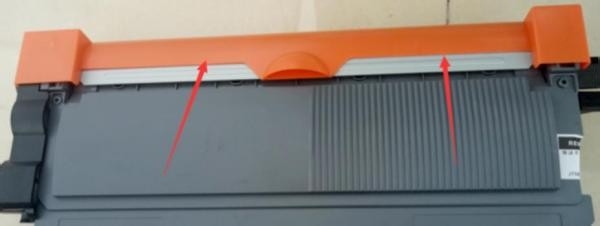
2、这样取下来了墨粉的保护盖。
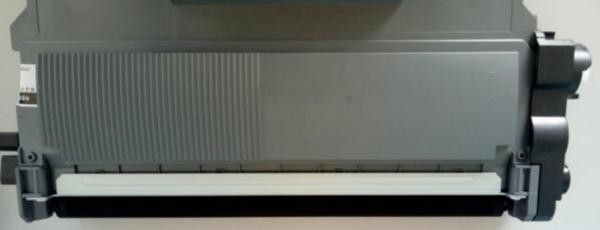
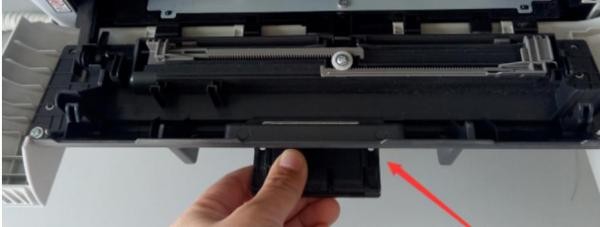
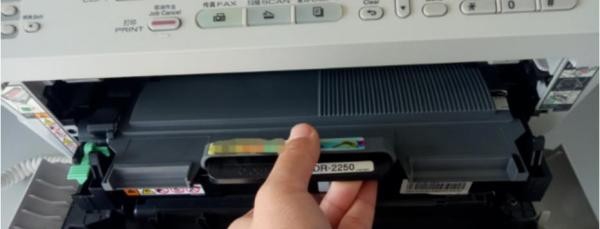
3、然后拉开打印机的前盖,然后把里面的墨粉慢慢拿出来,要是顺着使劲,不要使蛮力。
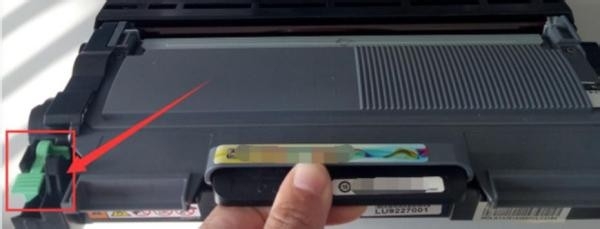
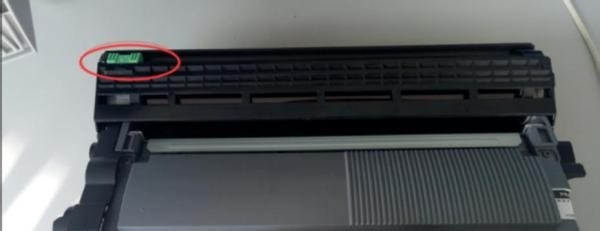
4、看到墨粉外壳左边角上有一个绿色的按钮,把这个按钮按下去,然后将鼓芯轻轻拿出来。
5、拿出新的墨粉。

6、将鼓芯对准外壳四周尺寸往下轻轻一按就可以了。
7、然后在安装回打印机。
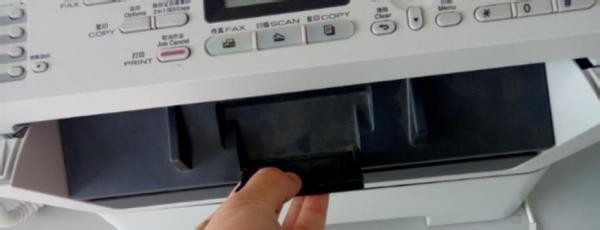
8、合上打印机盖,这样就更换好了墨粉了。
时间:2026-04-22 21:42:16
1、首先新的墨粉上有一个盖子,这个盖子是用来保护墨粉的,在换墨粉的时候记得一定把这个盖子拿下来,否则是安不上去的。
2、这样取下来了墨粉的保护盖。
3、然后拉开打印机的前盖,然后把里面的墨粉慢慢拿出来,要是顺着使劲,不要使蛮力。
4、看到墨粉外壳左边角上有一个绿色的按钮,把这个按钮按下去,然后将鼓芯轻轻拿出来。
5、拿出新的墨粉。
6、将鼓芯对准外壳四周尺寸往下轻轻一按就可以了。
7、然后在安装回打印机。
8、合上打印机盖,这样就更换好了墨粉了。
