钉钉如何创建任务提醒及添加附件

 时间:2026-02-13 03:25:48

1、打开钉钉,选择待办。

钉钉如何创建任务提醒及添加附件

2、默认是选择任务的,就像跟好友聊天一样的,点击输入框。

钉钉如何创建任务提醒及添加附件

钉钉如何创建任务提醒及添加附件

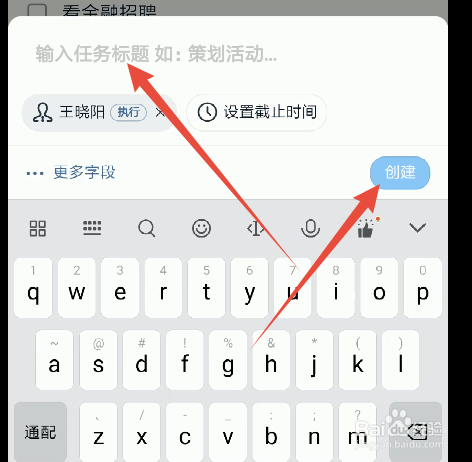
3、在输入框中,输入任务名称,然后点击创建,就创建任务成功了。

简单的就像在跟好友聊天。
钉钉如何创建任务提醒及添加附件

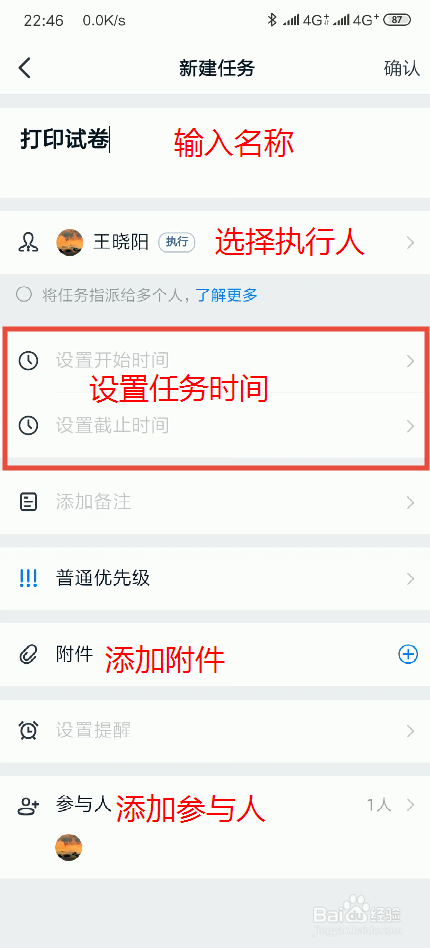
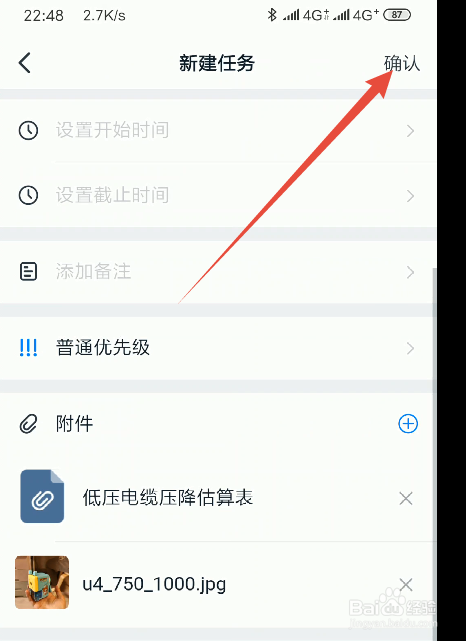
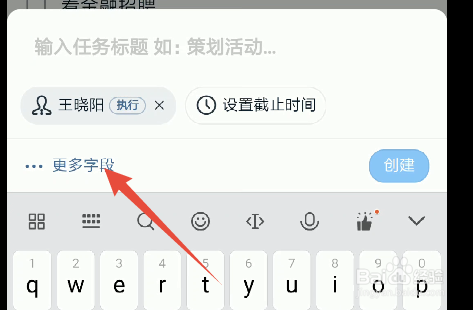
4、如果你想要添加附件,设置更多的提醒选项,那么点击更多字段。

就可以添加附件,设置提醒时间,添加任务对象等等。
钉钉如何创建任务提醒及添加附件

钉钉如何创建任务提醒及添加附件

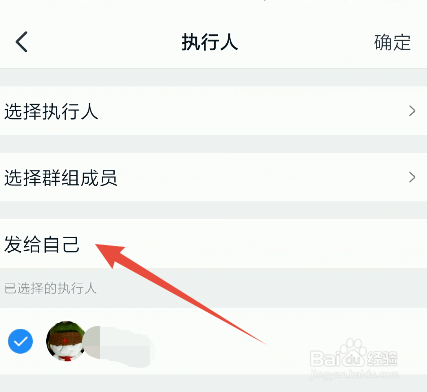
5、任务默认是发给自己的。

当执行人不是自己的时候,还会有提醒执行人的方式的选项,比如可以选择单聊通知执行人,应用内通知执行。
钉钉如何创建任务提醒及添加附件

钉钉如何创建任务提醒及添加附件

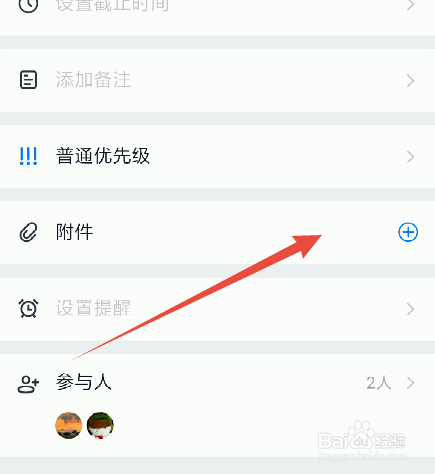
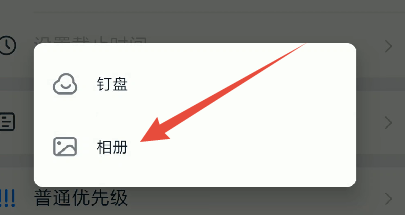
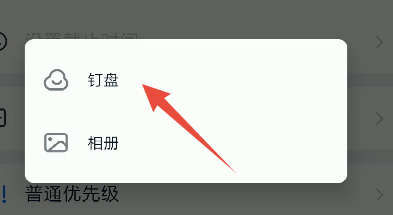
6、点击添加附件,会出现钉盘或者相册选择对话框。

钉钉如何创建任务提醒及添加附件

钉钉如何创建任务提醒及添加附件

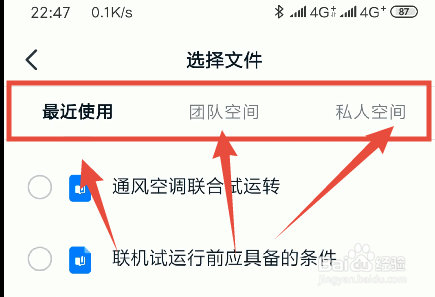
7、我们选择钉盘。然后可以选择不同的空间。是最近使用的,还是团队,还是个人的。
钉钉如何创建任务提醒及添加附件

钉钉如何创建任务提醒及添加附件

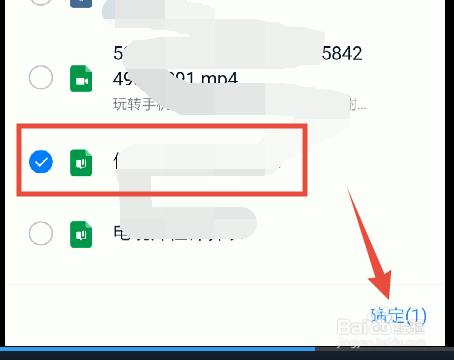
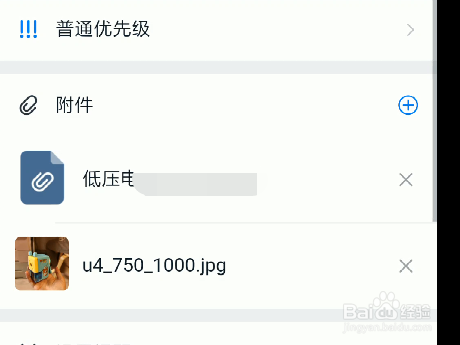
8、在要选择的文件前面打勾,然后确定,就可以了。附件就添加了。

钉钉如何创建任务提醒及添加附件

钉钉如何创建任务提醒及添加附件

9、如果选择相册。也是直接点击要选择的对象,然后确定,就可以了。

钉钉如何创建任务提醒及添加附件

钉钉如何创建任务提醒及添加附件

钉钉如何创建任务提醒及添加附件

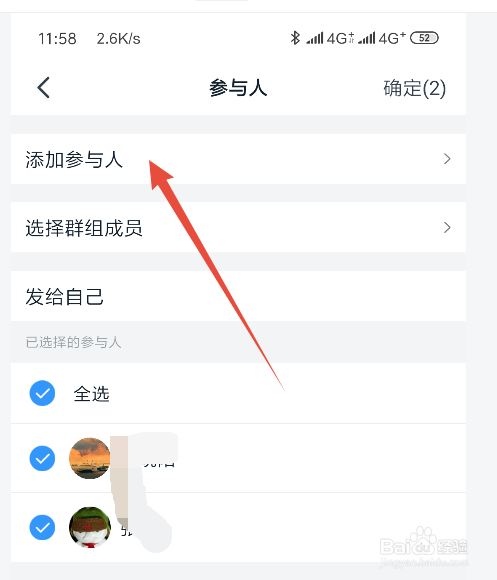
10、点击添加,可以添加多个执行人。

钉钉如何创建任务提醒及添加附件

钉钉如何创建任务提醒及添加附件

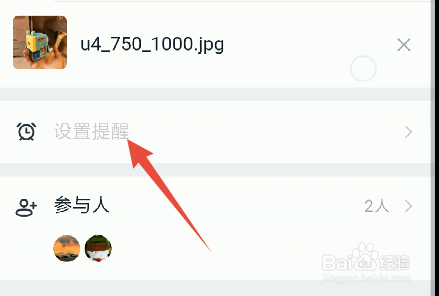
11、点击这个选项,可以设置任务提醒。

钉钉如何创建任务提醒及添加附件

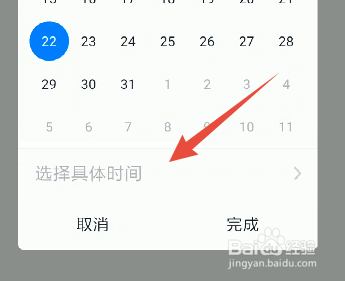
12、点击“+”号,选择一个日期。

钉钉如何创建任务提醒及添加附件

钉钉如何创建任务提醒及添加附件

13、点击设置提醒的时间。设置完点击确定。

钉钉如何创建任务提醒及添加附件

钉钉如何创建任务提醒及添加附件

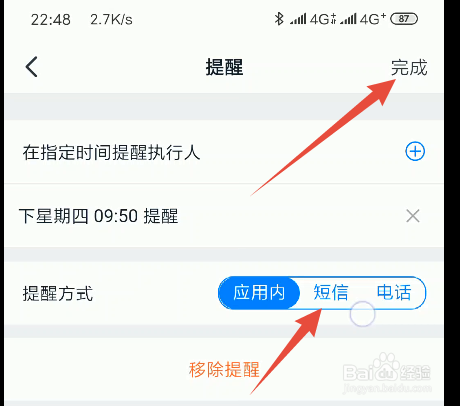
14、然后选择提醒方式是短信,还是电话,默认是应用内提醒。

钉钉如何创建任务提醒及添加附件

15、最后,点击确定。

钉钉如何创建任务提醒及添加附件

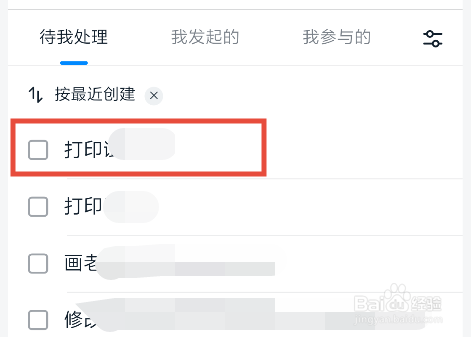
16、然后,在待我处理,里面就会多出一个任务来。

钉钉如何创建任务提醒及添加附件

钉钉如何创建任务提醒及添加附件

  • 钉钉怎么上传企业logo
  • 钉钉怎么开启管理驾驶舱功能
  • 如何通过小程序识字?
  • 如何在钉钉APP中发布通知?
  • 手机永中office软件如何加密PDF文件
  • 热门搜索
    甘肃天水旅游 内蒙古旅游注意事项 五一旅游线路 南京旅游报价 大学生旅游调查问卷 埃及旅游景点 兰州旅游公司 旅游结婚 山西五台山旅游 春天旅游攻略