PS怎么调出外景婚纱照片油画色调效果?

 时间:2026-02-12 05:07:20

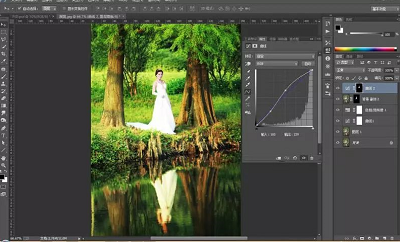
1、复制背景层,对画面的上半部分调亮!具体的摄住参数如下;

PS怎么调出外景婚纱照片油画色调效果?

2、“RGB”通道调整如下;

PS怎么调出外景婚纱照片油画色调效果?

3、“红”通道调整如下;

PS怎么调出外景婚纱照片油画色调效果?

4、“蓝”通道调整如下;

PS怎么调出外景婚纱照片油画色调效果?

5、调整画面的饱和度

PS怎么调出外景婚纱照片油画色调效果?

6、盖印图层之后,继续创建一个“曲线”调整层。调整的参数如下

PS怎么调出外景婚纱照片油画色调效果?

PS怎么调出外景婚纱照片油画色调效果?

7、个人建议

    达不到自己想要的效果,可以重复创建“曲线”调整层!这里创建了两个“曲线”调整层;

PS怎么调出外景婚纱照片油画色调效果?

8、盖印图层而后设置图层的混合模式为“正片叠底”

PS怎么调出外景婚纱照片油画色调效果?

9、创建“色相/饱和度”调整层,开始对画面进行调色!具体的参数设置如下

PS怎么调出外景婚纱照片油画色调效果?

10、创建“可选颜色”调整层。具体的设置如下

PS怎么调出外景婚纱照片油画色调效果?

PS怎么调出外景婚纱照片油画色调效果?

11、创建“渐变映射”调整层,并更改图层混合模式及不透明度,具体的设置参数如下

PS怎么调出外景婚纱照片油画色调效果?

PS怎么调出外景婚纱照片油画色调效果?

12、创建“色相/饱和度”调整层

PS怎么调出外景婚纱照片油画色调效果?

PS怎么调出外景婚纱照片油画色调效果?

PS怎么调出外景婚纱照片油画色调效果?

13、创建“渐变映射”调整层,更改图层的混合模式及不透明度。具体的设置参数如下

PS怎么调出外景婚纱照片油画色调效果?

PS怎么调出外景婚纱照片油画色调效果?

PS怎么调出外景婚纱照片油画色调效果?

PS怎么调出外景婚纱照片油画色调效果?

14、创建“可选颜色”调整层,设置的参数如下

PS怎么调出外景婚纱照片油画色调效果?

PS怎么调出外景婚纱照片油画色调效果?

15、创建空白图层,而后添加杂色,对湖面进行处理,有对比!而后复制一层。突出效果!并分别调整图层的混合模式及不透明度。

PS怎么调出外景婚纱照片油画色调效果?

  • Photoshop技巧连载--2.文件的保存
  • 高温激光瓷像制作工艺
  • v手势插画设计
  • ps磨皮插件怎么安装
  • 如何用PS覆盖掉图片中的障碍物
  • 热门搜索
    平凉旅游景点大全 湖南旅游局官网 新西兰打工旅游签证 北朝鲜旅游 西班牙旅游景点 好运角旅游度假区 中南国际旅游公司 苏州同里旅游攻略 日照旅游景点大全图片 全国旅游胜地四十佳