word入门基础 新建窗口使用方法

 时间:2026-02-12 22:54:14

1、在我电脑上,选择需要进行文字操作处理的word文档。双击打开,如图示例我随便选择一个文档打开。

word入门基础 新建窗口使用方法

2、找到左上角菜单栏中的’视图‘菜单选项,点击打开,如图箭头所示,找到’新建窗口‘子项,点击打开一个新窗口。

word入门基础 新建窗口使用方法

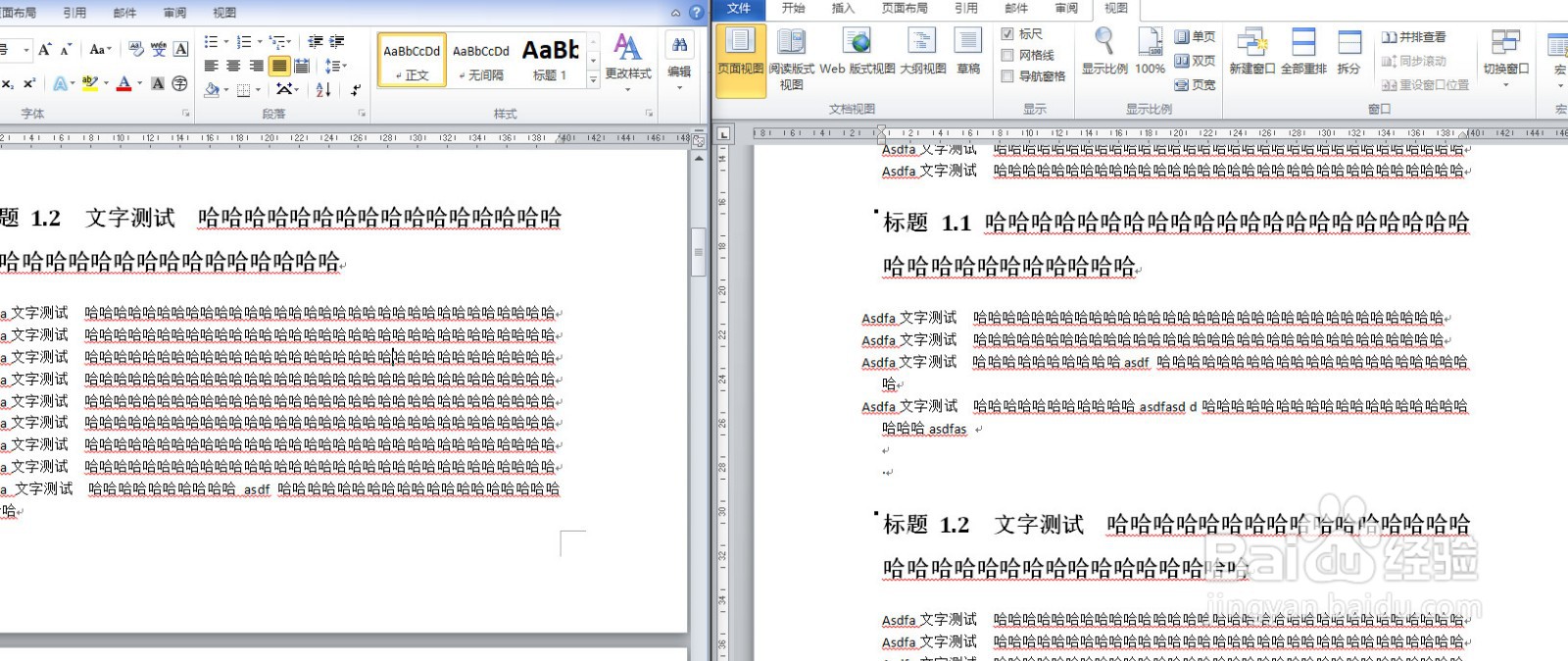
3、打开后的新窗口如图示例,注意此时他们两者显示的均是同一个word文档。随便修改一处,另一个的显示会同步更新。
word入门基础 新建窗口使用方法

4、比如我在示例,标题1.2的末尾随便输入几个文字 比如新增文字666, 图示绿色框框区域可以看到,两个窗口均同时显示出来。

word入门基础 新建窗口使用方法

5、同样,如果再次点击’新建窗口‘,再加一个, 同时随便选择一个窗口编辑文件, 可以看到三个窗口的文字均是同步显示的。

word入门基础 新建窗口使用方法

6、调整修改好需要的文字后,可以点击窗口右上角的’x‘关闭按钮,关闭多余的窗口,只留一个。如果全部已操作完成。直接关闭文档也可。

word入门基础 新建窗口使用方法

  • word快速访问栏中怎么添加绘制表格功能?
  • 如何调整Word文档的显示比例
  • Python编程:正则表达式怎么从头开始匹配
  • Word怎么用insert粘贴
  • 在网页中如何使用jQuery
  • 热门搜索
    门头沟旅游景点 哈尔滨旅游景点介绍 天津市内旅游景点 河北承德旅游景点 汤加旅游 滨海湾金沙旅游城 赤峰旅游资讯网 北京 旅游景点 北京近郊旅游景点 湖北旅游攻略自助游