1、电脑中,打开word文档,点击“插入-图片”,插入需要的图标

2、点击选择图片,然后点击菜单栏上图片工具中的“格式”
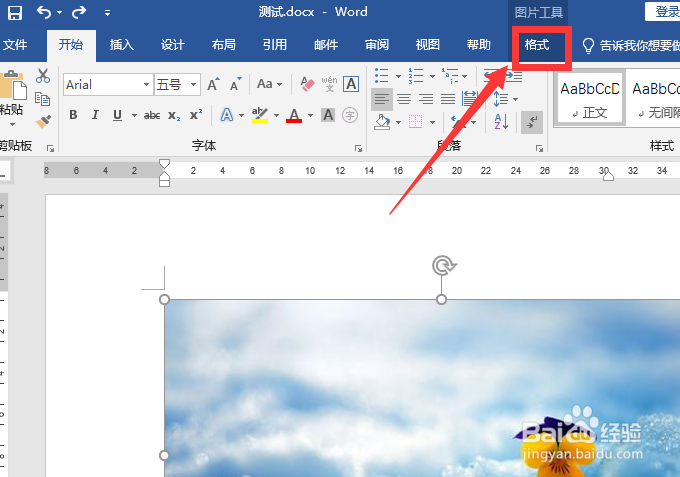
3、点击格式下的“裁剪”

4、图片的四周围就会出现黑块,可以拖动这些黑块进行合适的裁剪

5、如果想要对图片裁剪一些形状的,在格式下,不要直接点击“裁剪”,而是点击裁剪下方的小三角标

6、然后点击“裁剪为形状”,再选择自己喜欢的形状
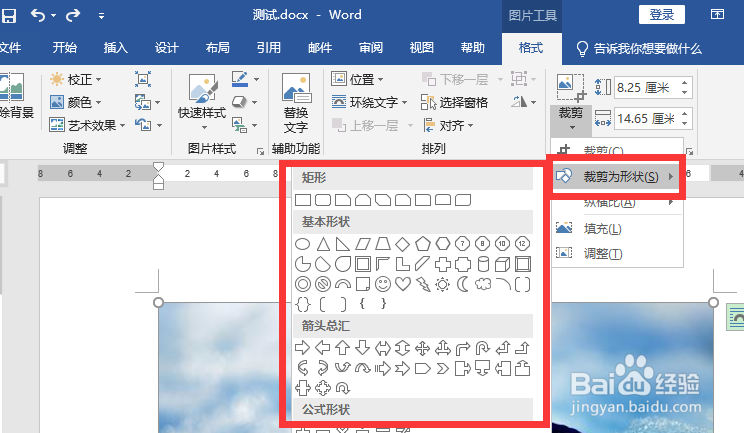
7、就可以把图片裁剪为对应形状了

8、总结
1、电脑中,打开word文档,点击“插入-图片”,插入需要的图标
2、点击图片,然后点击菜单栏上图片工具中的“格式-裁剪”,图片的四周围就会出现黑块,可以拖动这些黑块进行合适的裁剪
3、如果想要对图片裁剪一些形状的,在格式下,不要直接点击“裁剪”,而是点击裁剪下方的小三角标,然后点击“裁剪为形状”,再选择自己喜欢的形状,
就可以把图片裁剪为对应形状了
