如何设置PPT幻灯片的动画效果路径为弧形?

 时间:2026-02-13 07:28:30

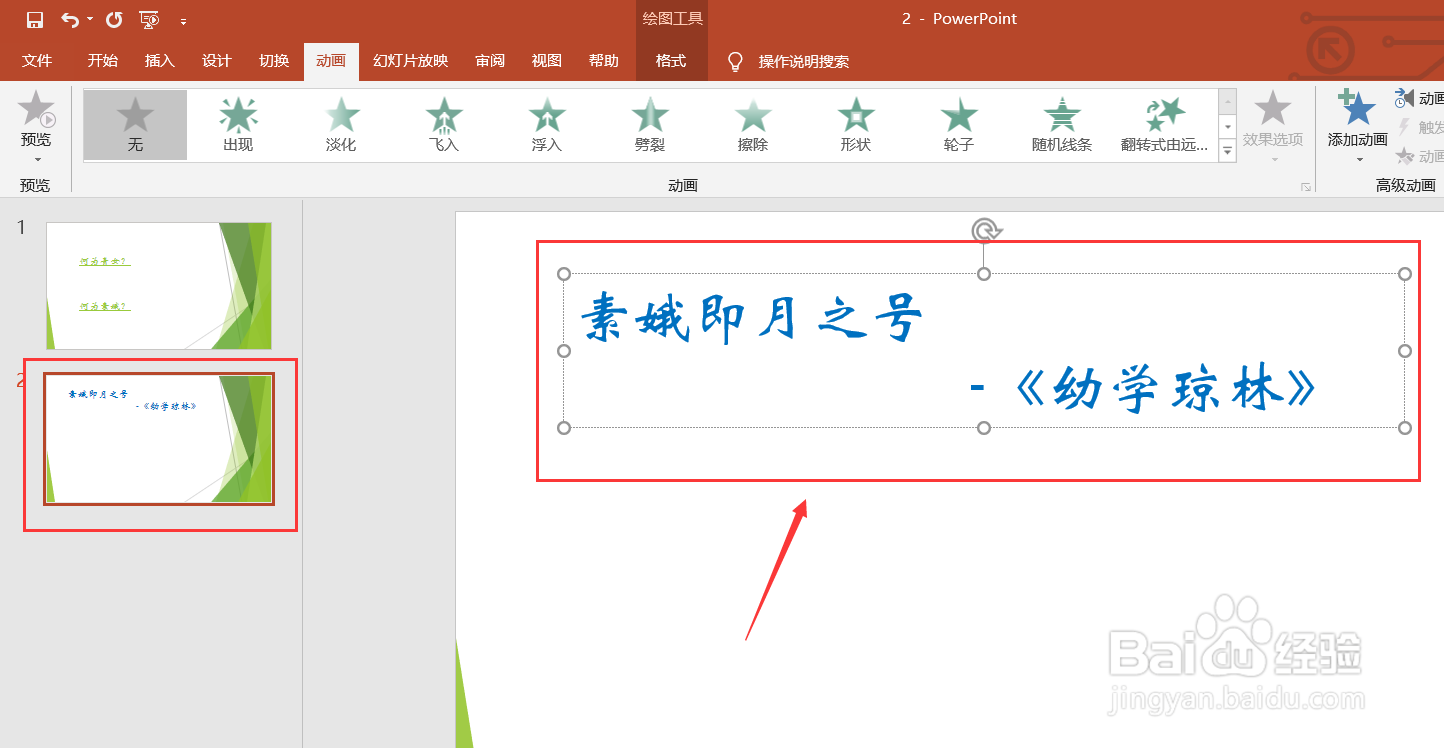
1、如何设置PPT幻灯片的动画效果路径为弧形?第一步,进入PPT幻灯片页面,如下图所示。

如何设置PPT幻灯片的动画效果路径为弧形?

2、第二步,直接选择第二张幻灯片,选择第二张幻灯片的文字区域。

如何设置PPT幻灯片的动画效果路径为弧形?

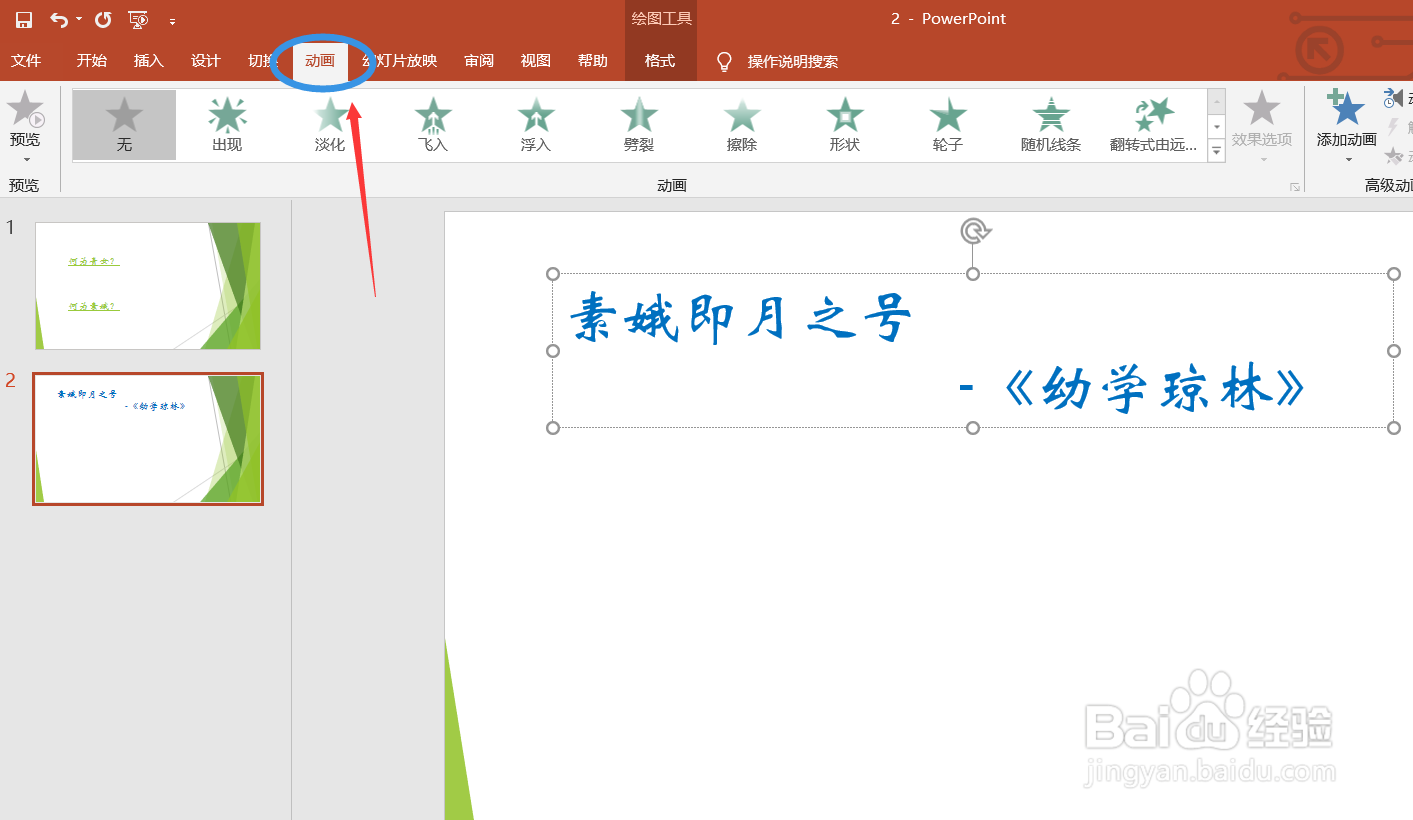
3、第三步,找到动画按钮,点击动画按钮,进入动画菜单栏。

如何设置PPT幻灯片的动画效果路径为弧形?

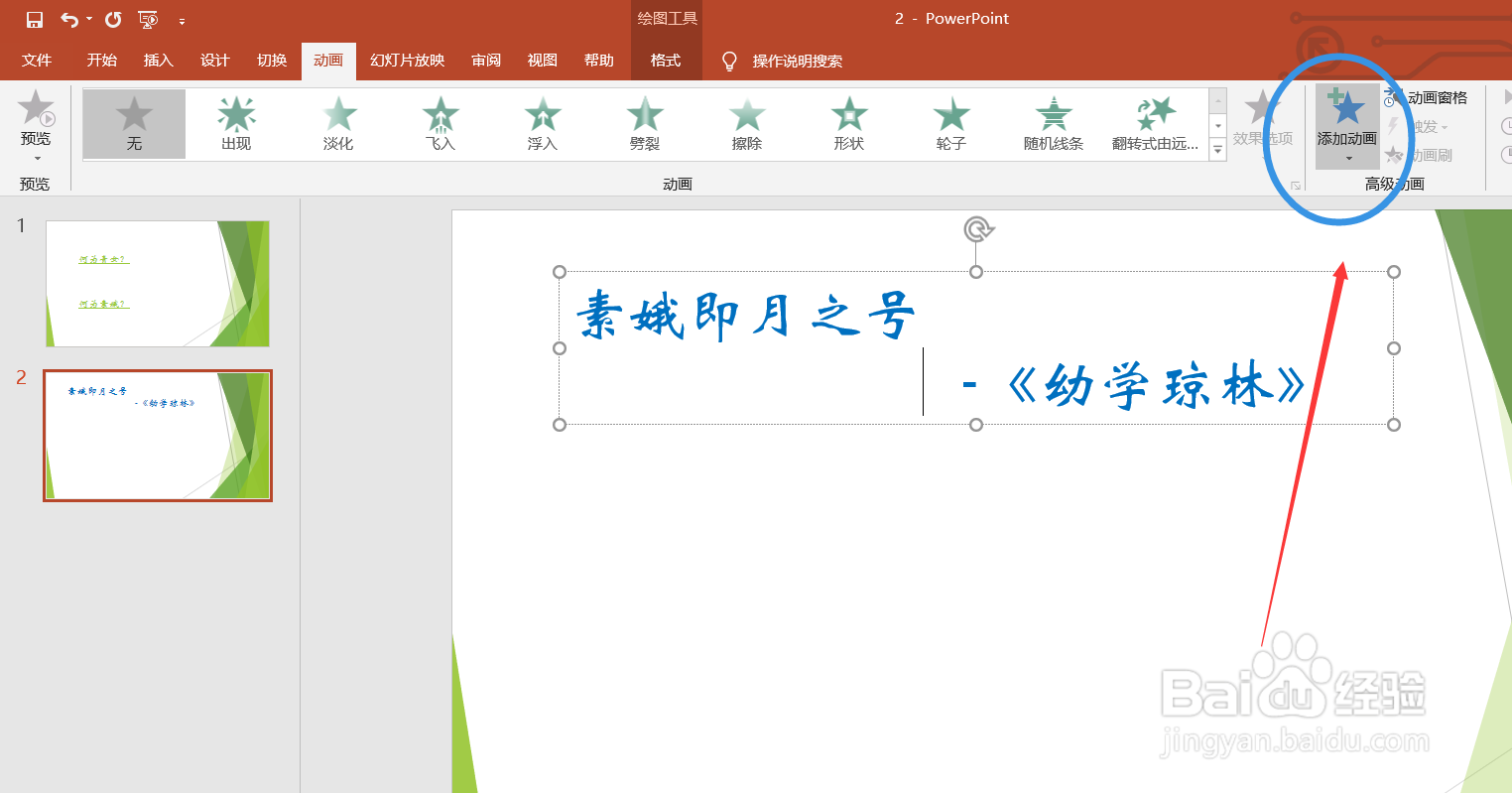
4、第四步,如下图所示,我们可以看到高级动画里面有添加动画的按钮,点击这个按钮。
如何设置PPT幻灯片的动画效果路径为弧形?

5、第五步,在上一步的基础上,我们进入相关的下拉菜单,在下拉菜单里面,我们可以看到动作路径菜单里面,有个弧形按钮,点击这个按钮,动画效果路径设置完成。

如何设置PPT幻灯片的动画效果路径为弧形?

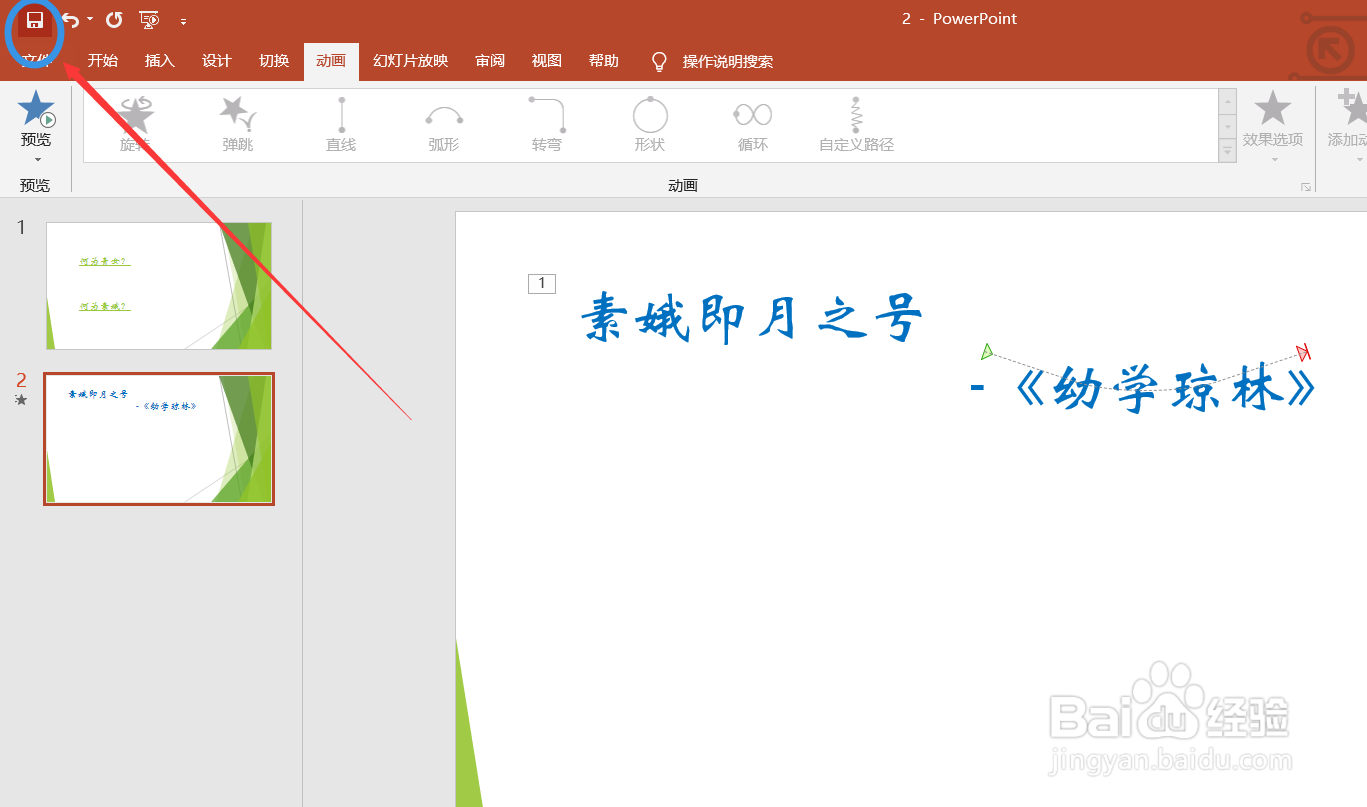
6、第六步,我们可以看到有个弧形标志,证明设置成功,然后,我们点击保存按钮即可。
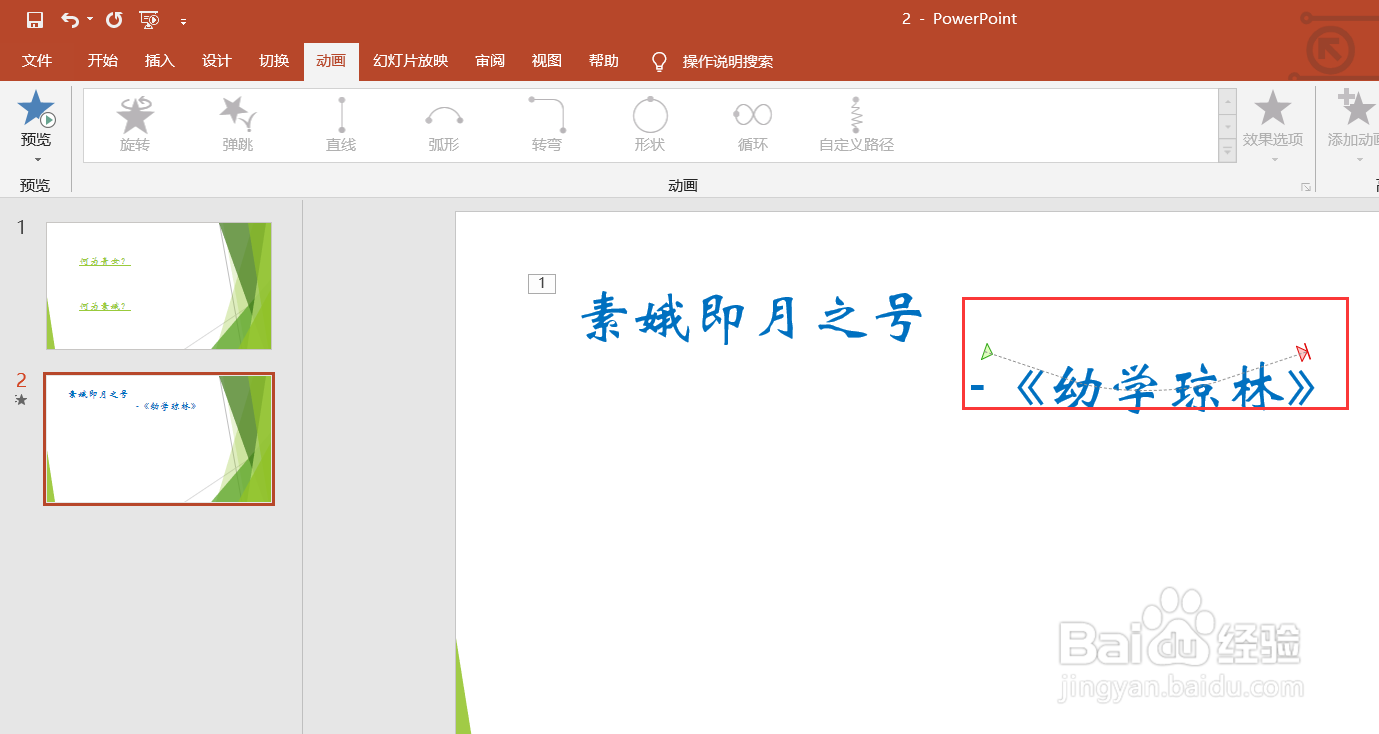
如何设置PPT幻灯片的动画效果路径为弧形?

如何设置PPT幻灯片的动画效果路径为弧形?

  • PPT幻灯片添加进入动画效果【弹跳】的方法
  • ppt怎么添加占位符
  • 播放动画后隐藏怎么弄
  • PPT添加日期与编号
  • 在ppt中给图片添加裁剪对角线、白色样式和阴影
  • 热门搜索
    韩国釜山旅游景点 唐县旅游景点 洛阳旅游网官网 呼伦贝尔旅游地图 中国旅游业发展前景 小洲村旅游攻略 十一旅游好去处 旅游管理专业描述 淄博旅游团 成都市内旅游攻略