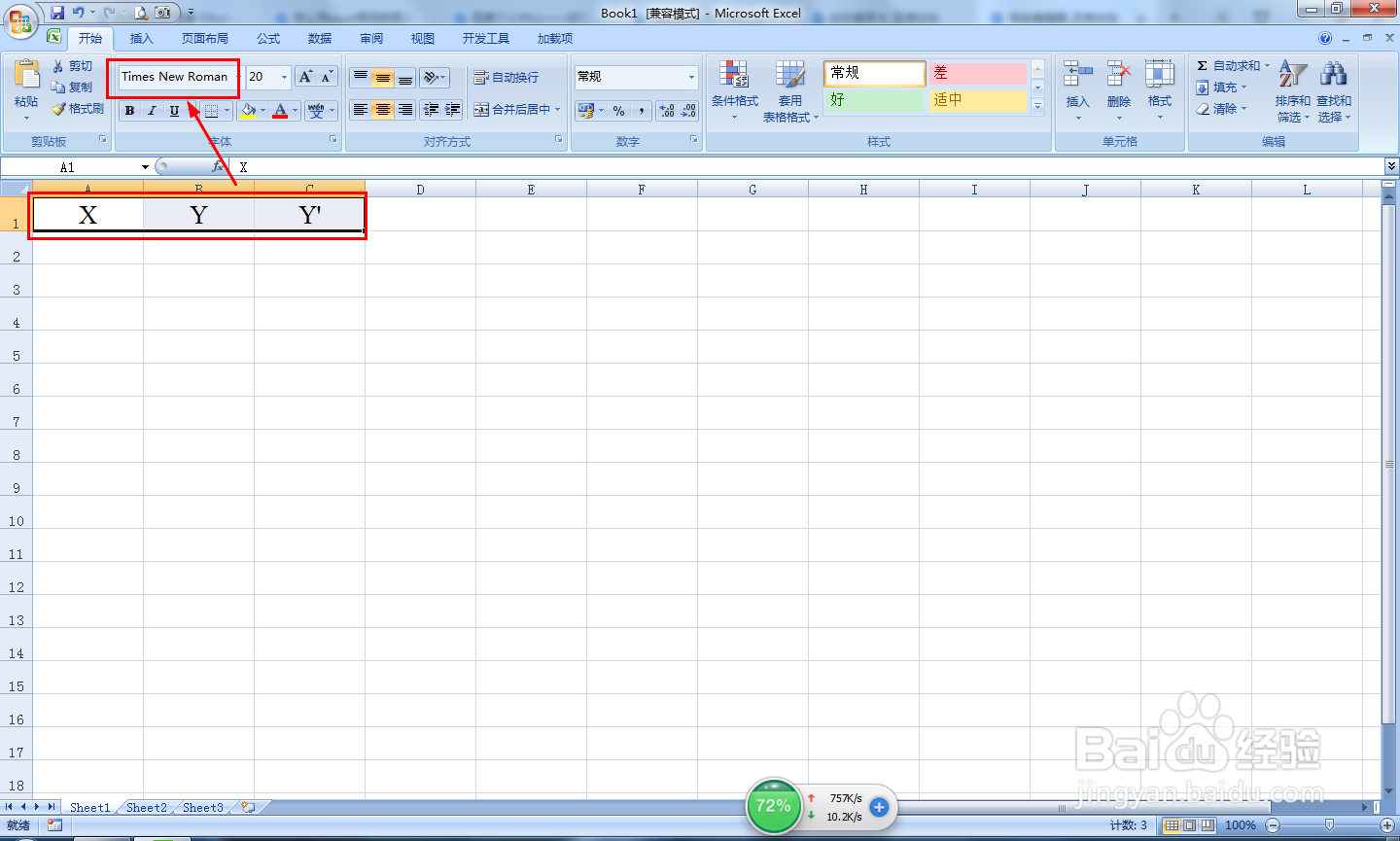
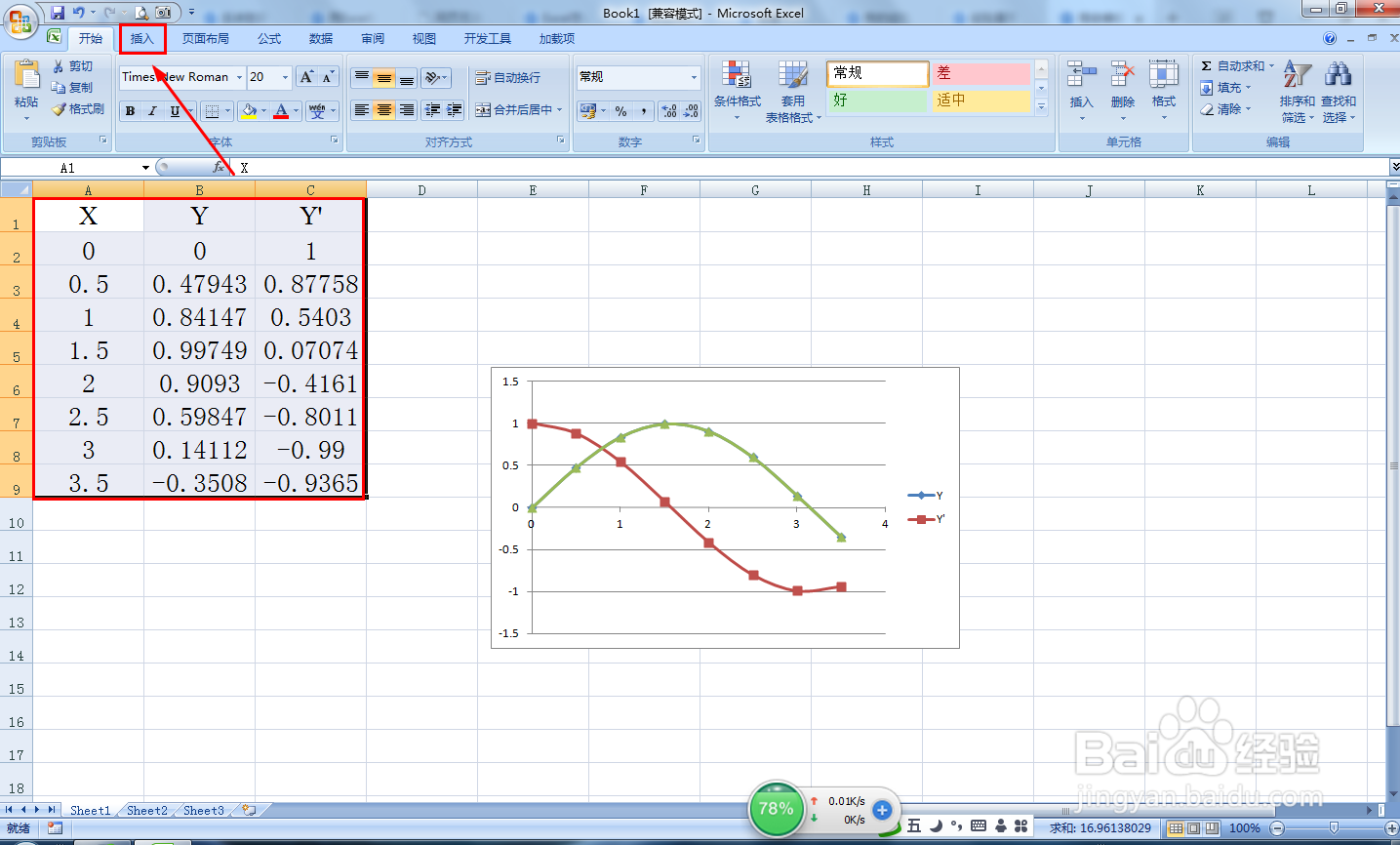
1、分别在A1、B1、C1输入:X、Y、Y'——设置字体为Times New Roman。
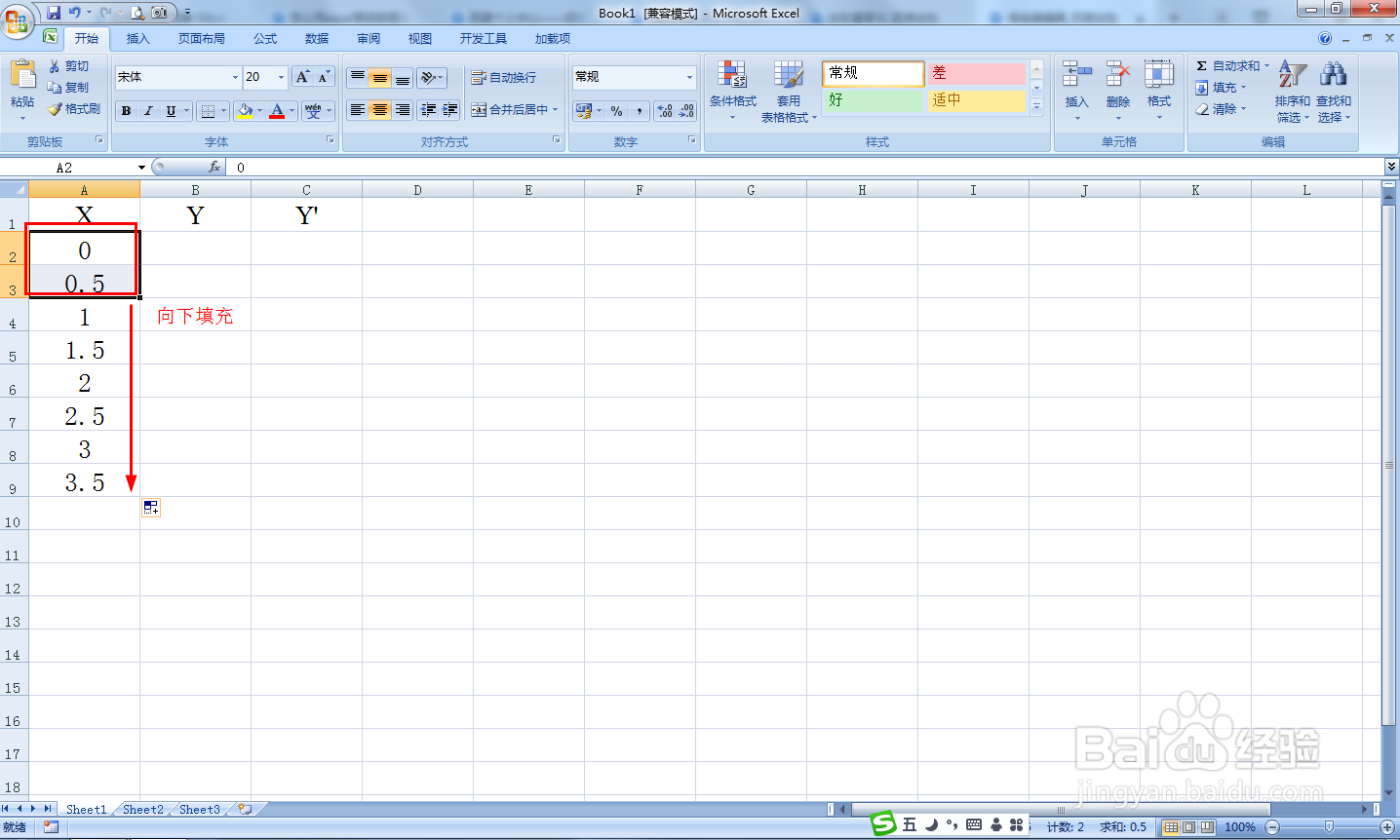
2、在A2和A3分别输入:0、0.5——选择A2和A3,然后向下填充数据。
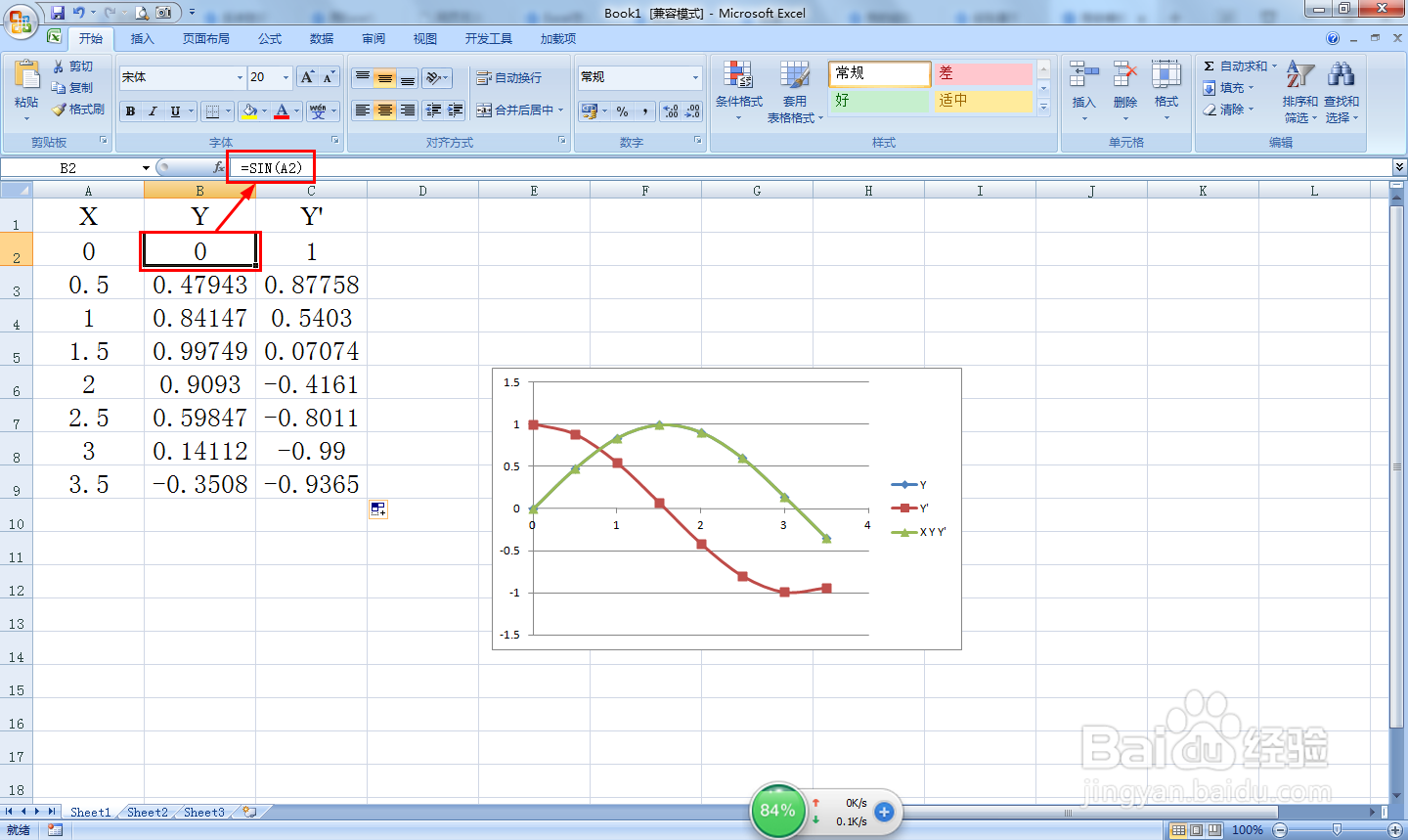
3、选择B2单元格——输入公式:=SIN(A2)——按回车键确定——向下填充公式。
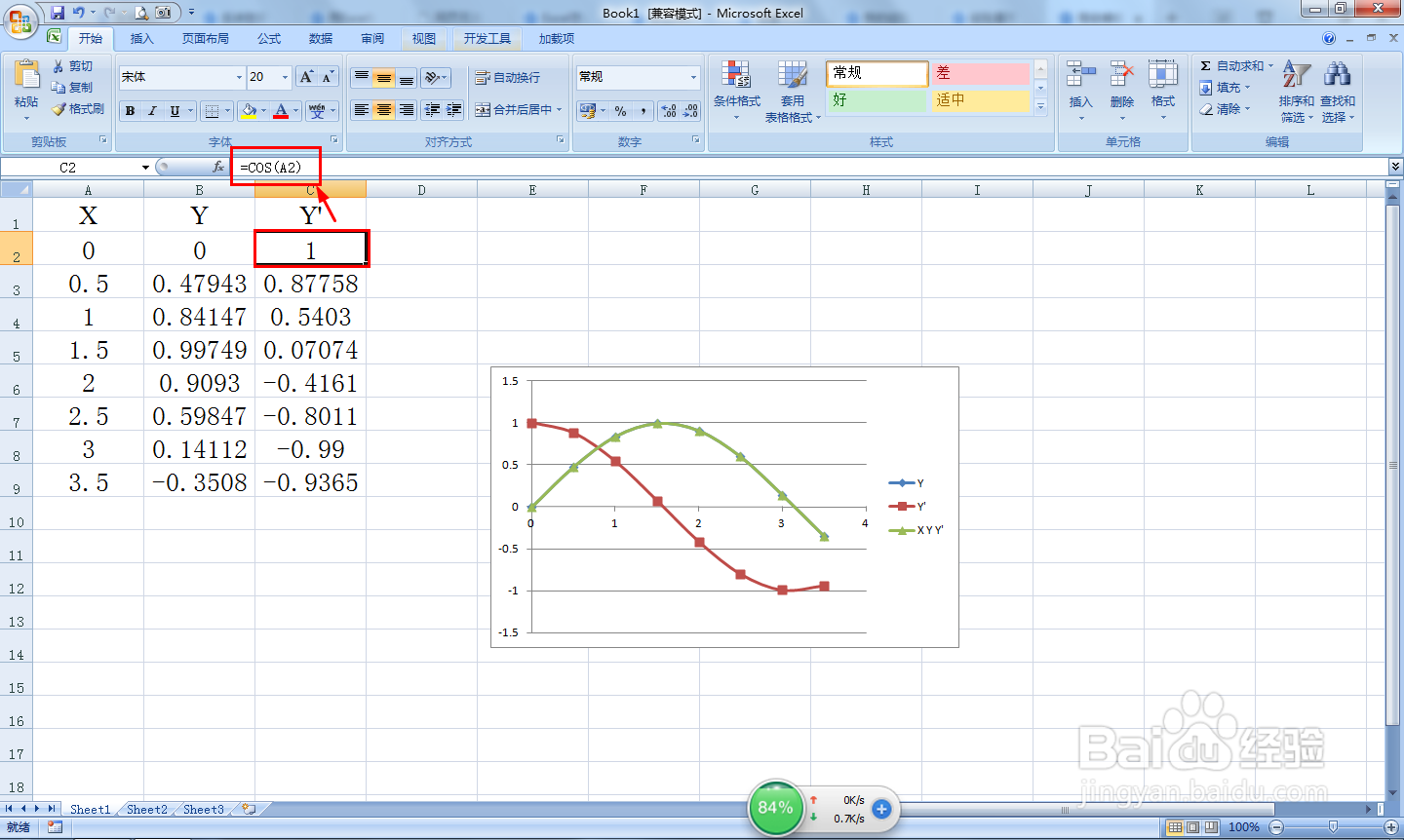
4、选择C2单元格——输入公式:=COS(A2)——按回车键确定——向下填充公式。
5、接着选择A1:C9单元格——点击菜单上的插入。
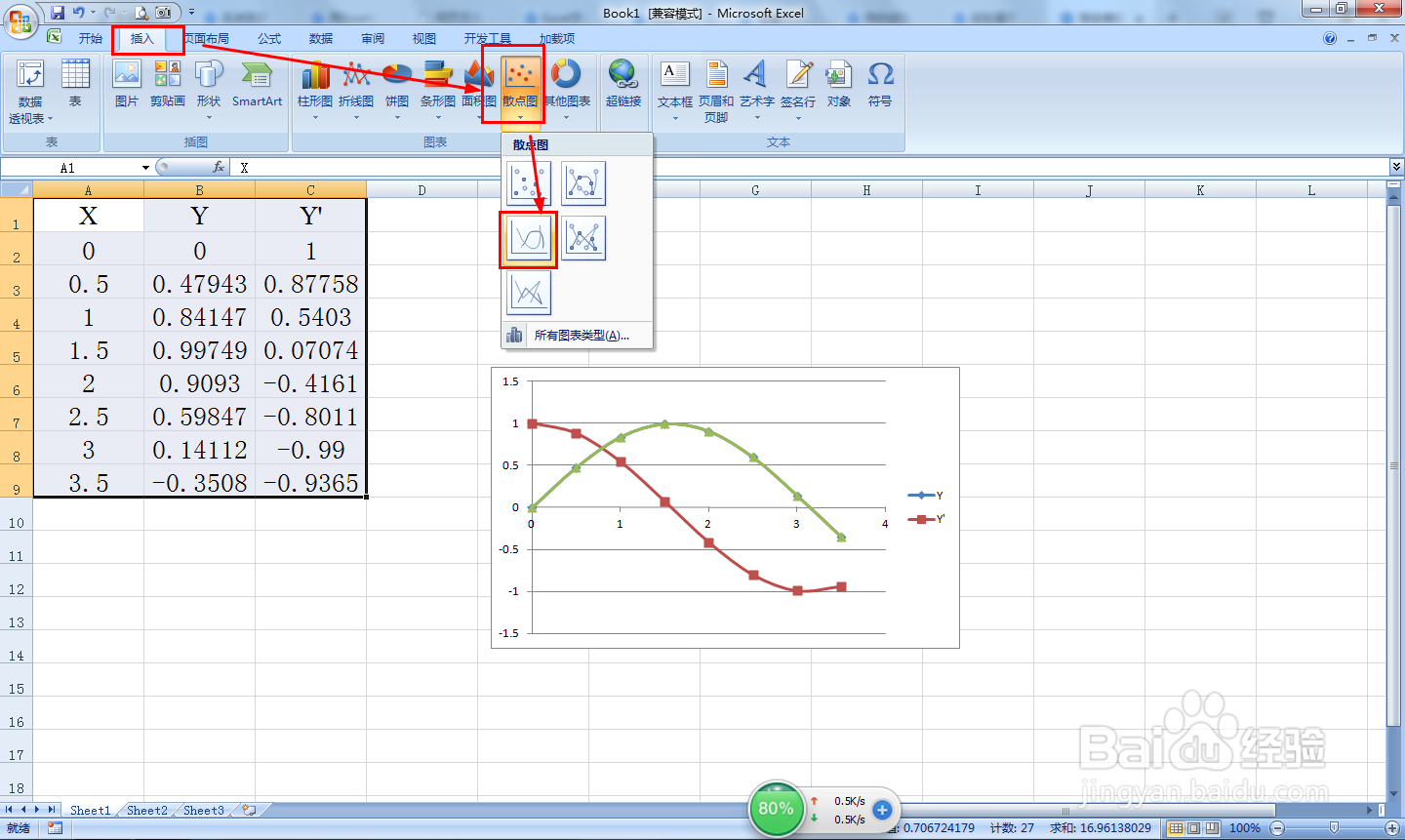
6、在插入那里点击X Y散点图的下拉按钮——点击带平滑线的散点图。
1、反余弦函数图像在EXCEL中怎么画出来:
(1)输入标题X、Y、Y'。
(2)在A2和A3分别输入:0、0.5——选择A2和A3,然后向下填充数据。;
(3)B2单元格——输入公式:=SIN(A2),向下填充公式。
(4)C2单元格——输入公式:=COS(A2),向下填充公式。
(5)选择A1:C9单元格——点击菜单上的插入。
(6)点击X Y散点图的下拉按钮——点击带平滑线的散点图。
