如何使用word制作组织结构图

 时间:2026-04-24 18:34:29

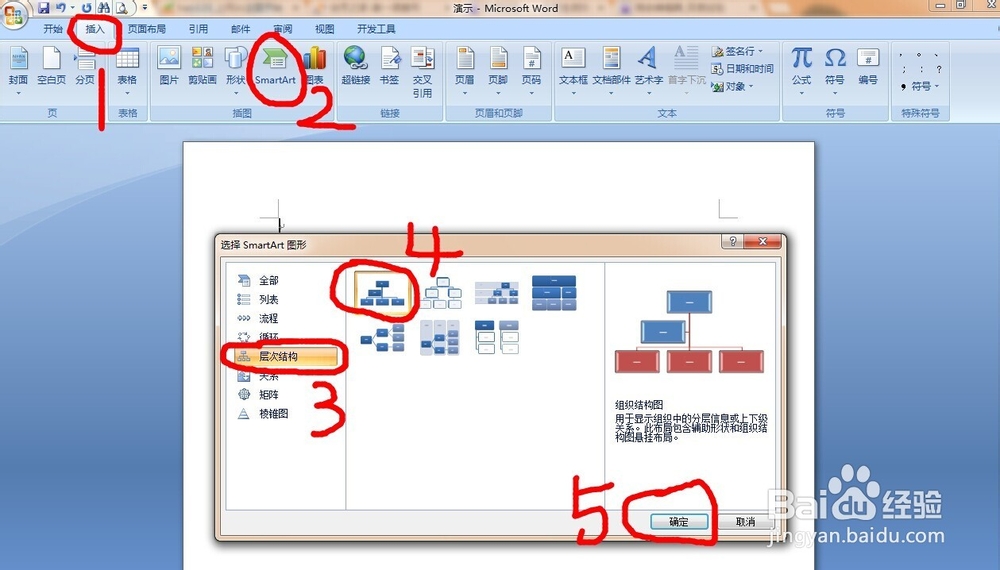
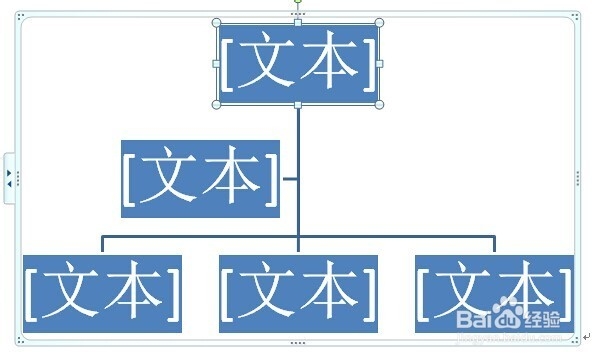
1、点击“插入”——“SmartArt”——弹出如下图所示对话图,按下图所示设置后,点击确定,最终效果如第2张图所示。
如何使用word制作组织结构图

如何使用word制作组织结构图

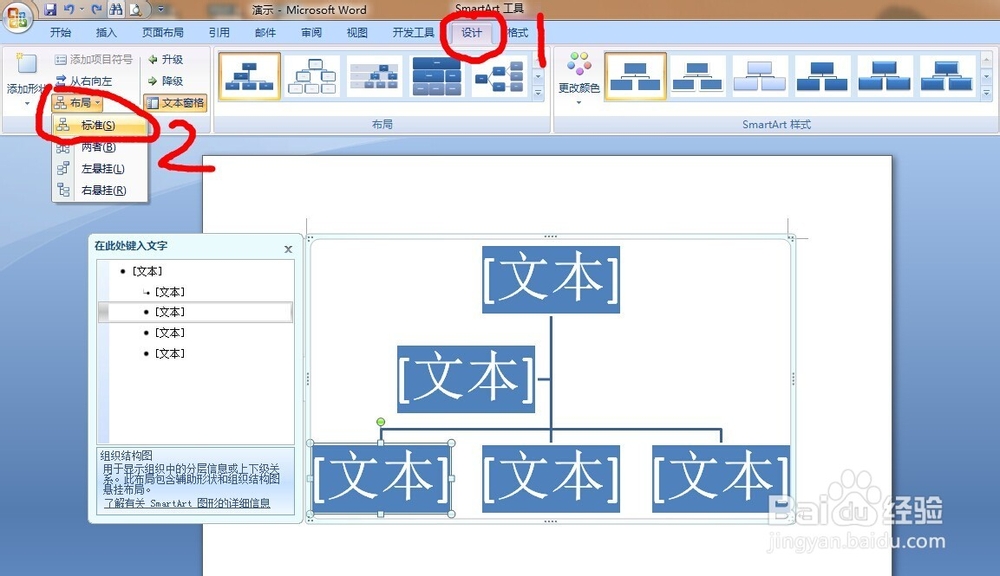
2、选中第3行最左边的文本框,然后点击“布局”选择“标准”

如何使用word制作组织结构图

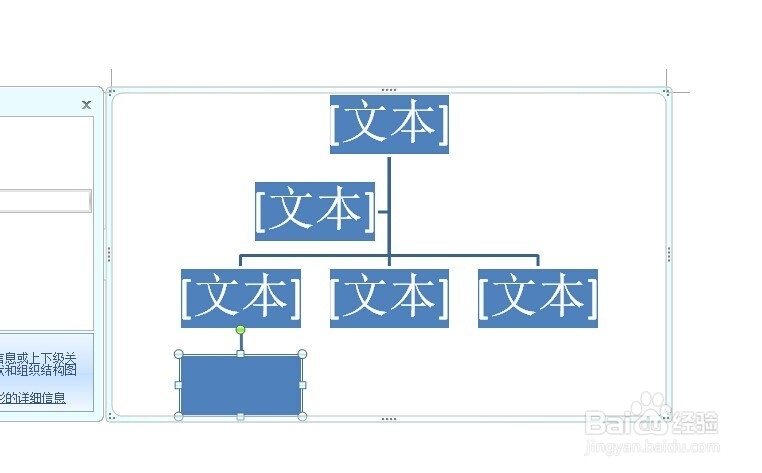
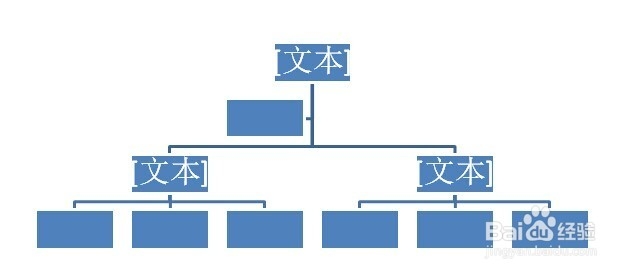
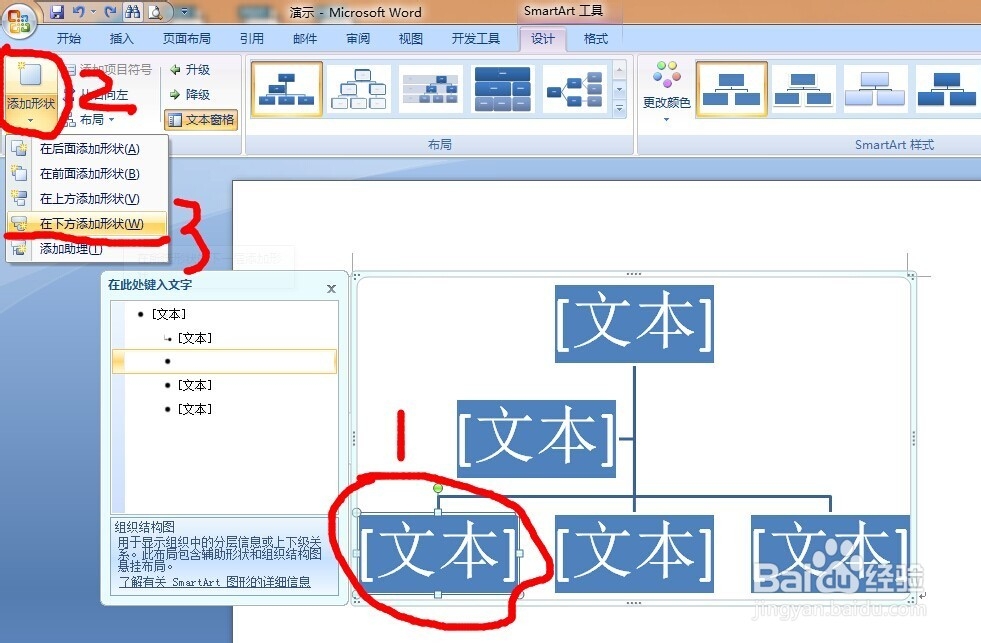
3、点击“添加形状”——“在下方添加形状”,效果如图所示,在该文本框下增加了下属文本框。
如何使用word制作组织结构图

如何使用word制作组织结构图

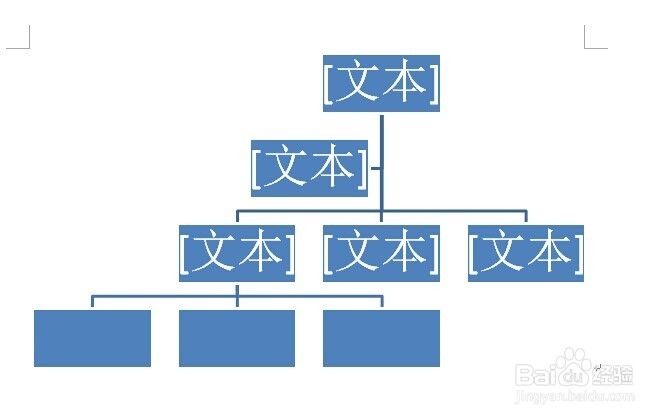
4、用同样的方法,再增加两个下属文本框。

如何使用word制作组织结构图

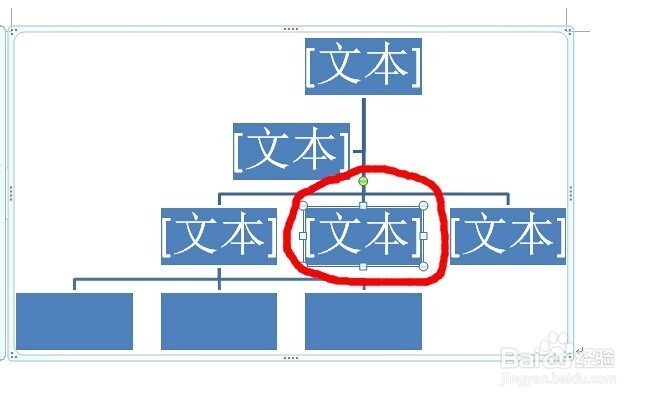
5、选中第3行中间的文本框,然后删除。

如何使用word制作组织结构图

如何使用word制作组织结构图

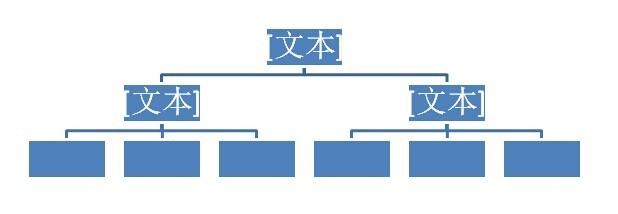
6、同步骤2、3、4为第三行右边的文本框增加3个下属文本框

如何使用word制作组织结构图

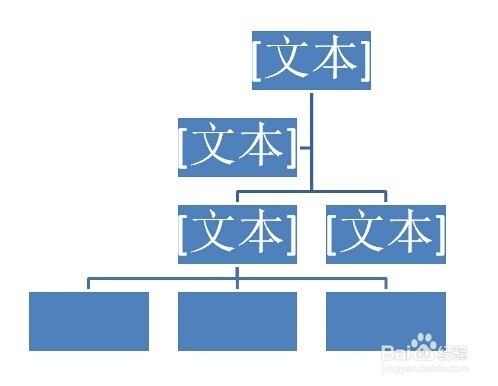
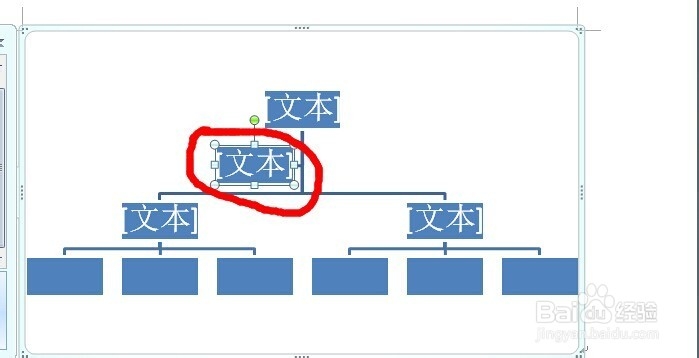
7、下面介绍一下增加“助理文本框”,首先选中并删除第二行的文本框,如图所示
如何使用word制作组织结构图

如何使用word制作组织结构图

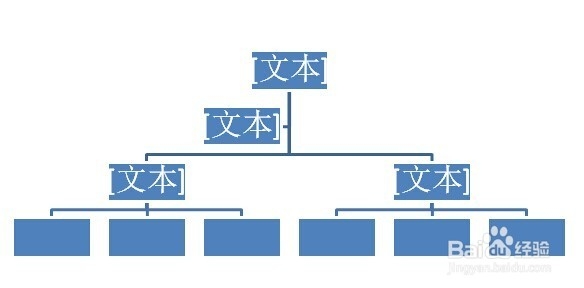
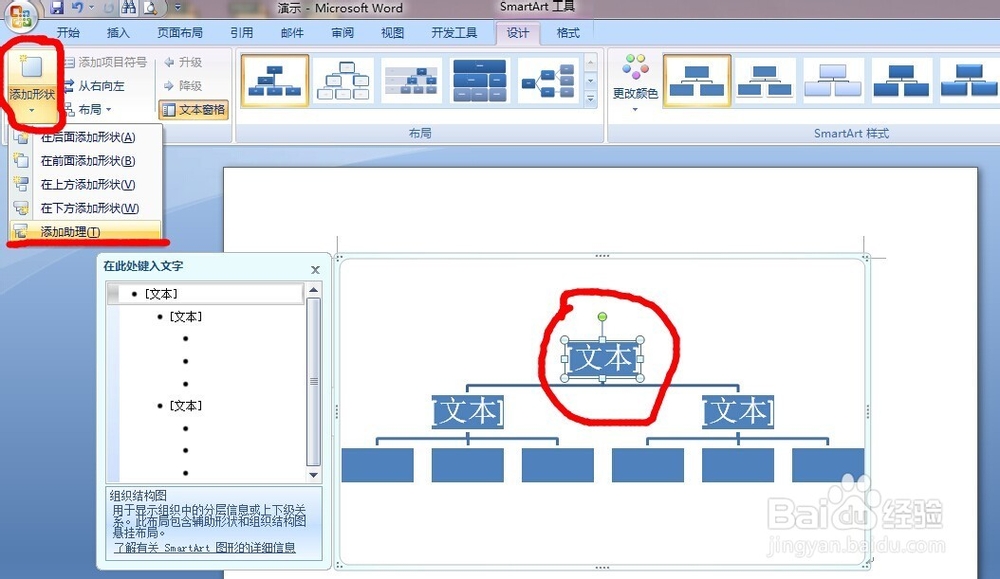
8、选中第1行的文本框,选择“添加形状”——“添加助理”,如图所示。

如何使用word制作组织结构图

如何使用word制作组织结构图

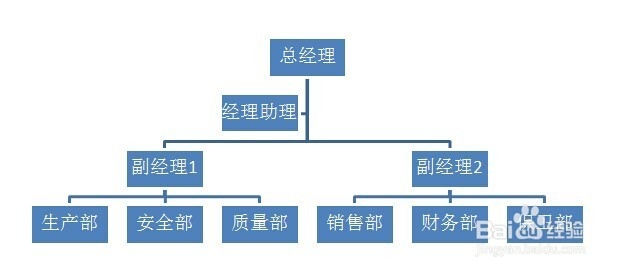
9、最后在各文本框中输入组织名称,如图所示。

如何使用word制作组织结构图

  • excel怎么默认保存为低版本
  • excel如何添加单元格提示文字
  • 办公室接待室这样装修设计更精巧
  • WPS表格如何快速录入指定区间的日期?
  • EXCLE复制时怎样才能不显示隐藏的内容
  • 热门搜索
    最新旅游新闻 10月份去哪旅游最好 上海春秋旅游 深圳旅游景点推荐 旅游 新闻 旅游策划书范文 旅游观光礼仪 合肥到黄山旅游价格 到泰国旅游带多少钱 西安旅游景点图片