vmware workstation10安装mac os系统教程

 时间:2024-10-12 16:18:49

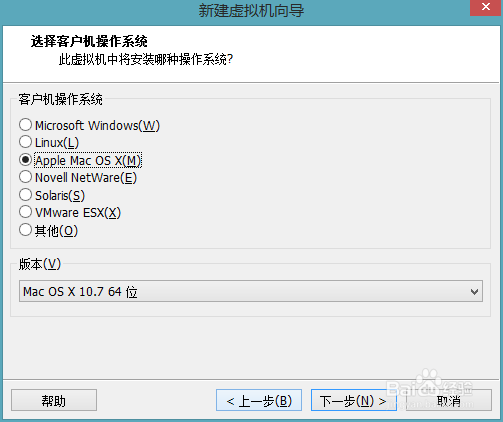
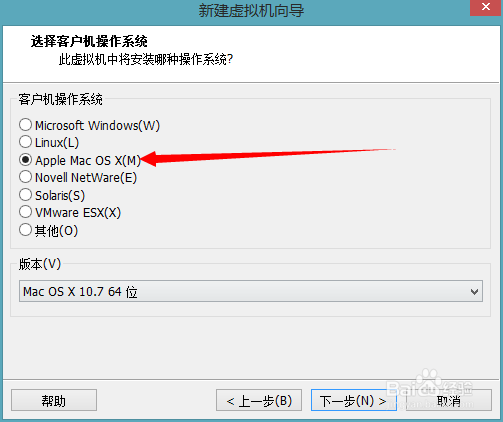
1、如果vmware workstation10没有apple选项,先用破解工具unlock-all-v120。
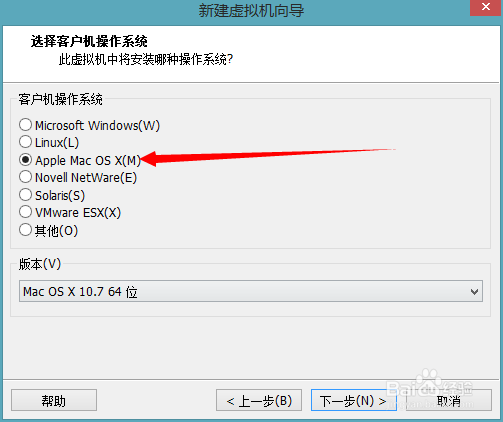
vmware workstation10安装mac os系统教程

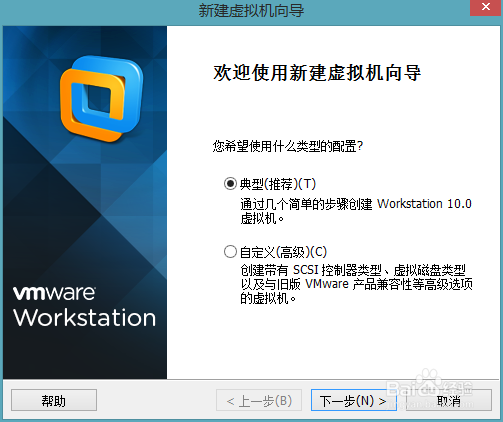
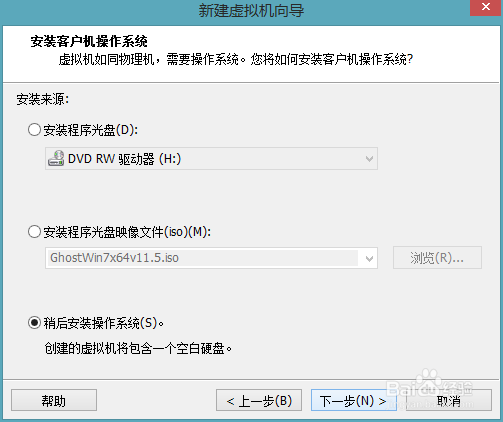
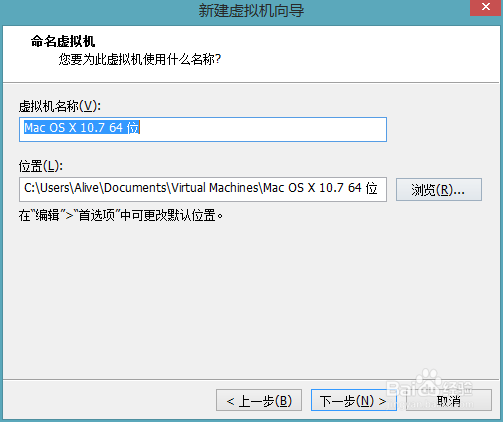
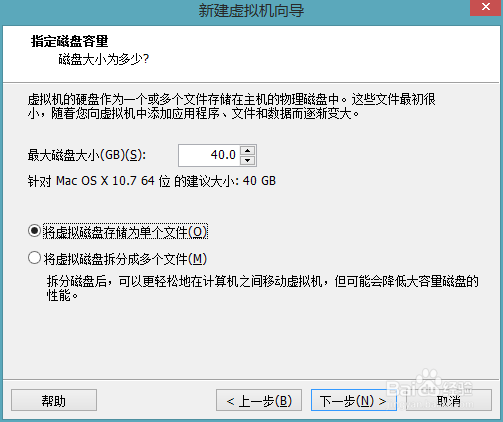
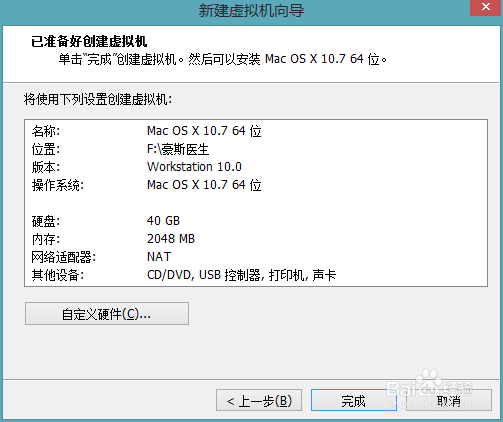
2、刚开始按默认的单击就好了

vmware workstation10安装mac os系统教程vmware workstation10安装mac os系统教程vmware workstation10安装mac os系统教程vmware workstation10安装mac os系统教程vmware workstation10安装mac os系统教程vmware workstation10安装mac os系统教程vmware workstation10安装mac os系统教程

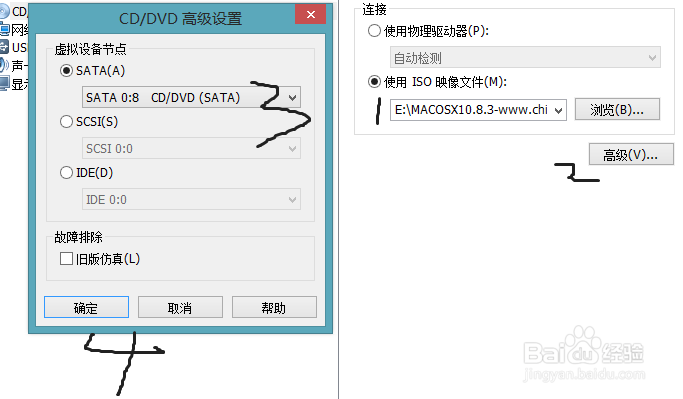
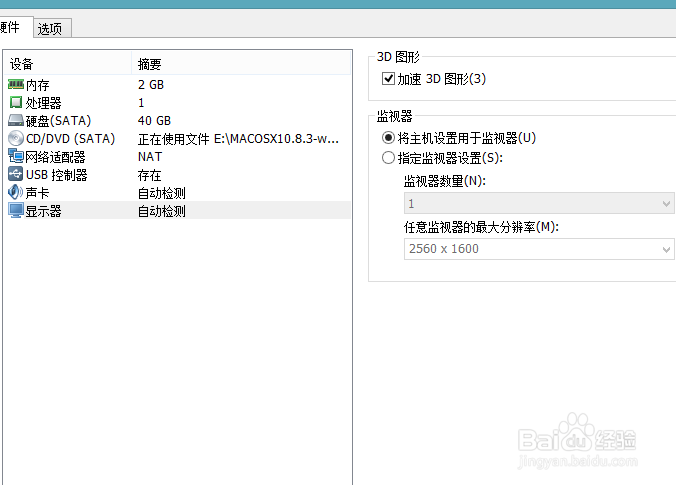
3、然后单击编辑,分别在CD/DVD装上要用的iso文件,在显示卡点3D加速。
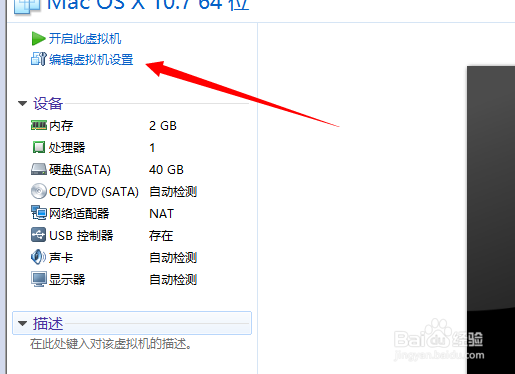
vmware workstation10安装mac os系统教程vmware workstation10安装mac os系统教程vmware workstation10安装mac os系统教程

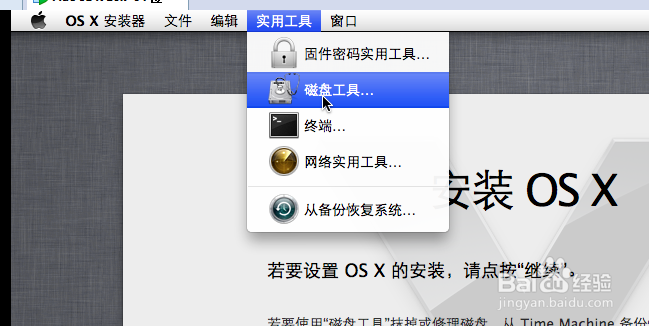
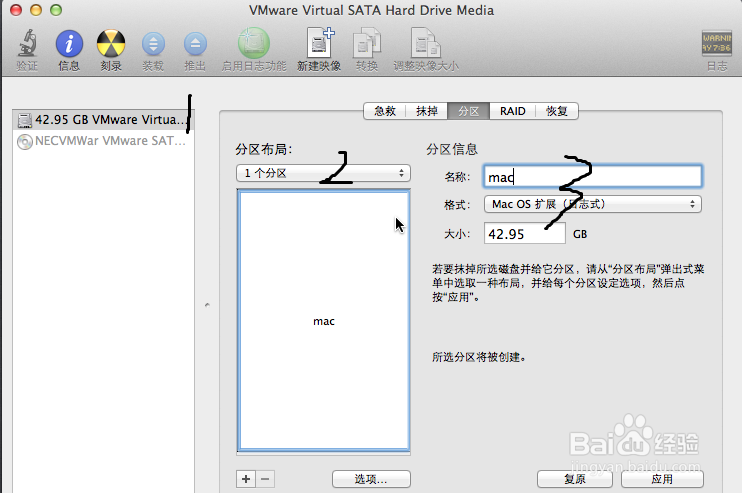
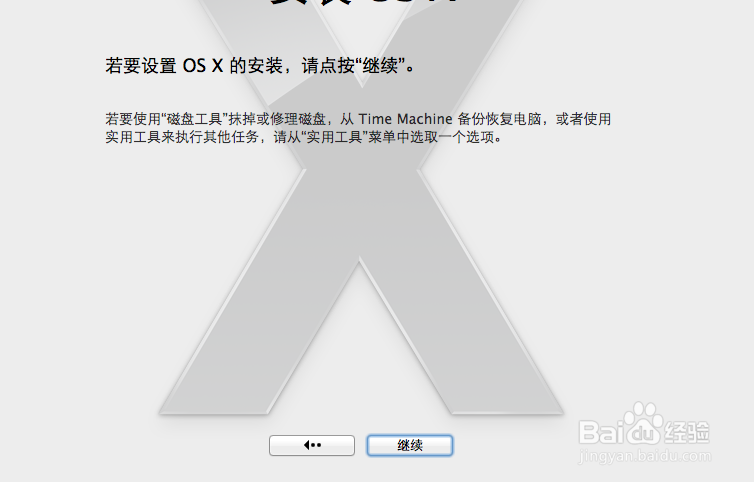
4、然后开启虚拟机。先进行分盘操作,在实用工具栏里点击磁盘工具进行分盘。
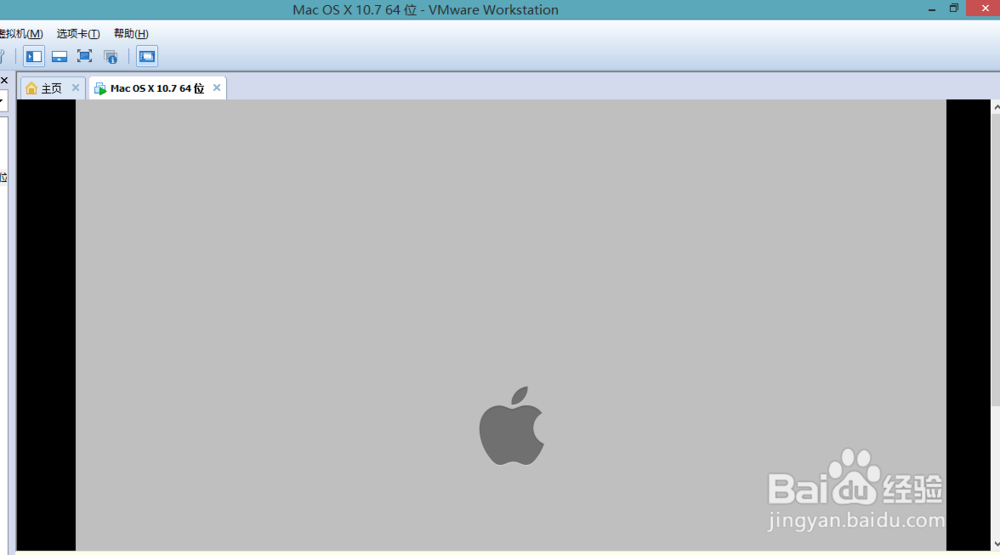
vmware workstation10安装mac os系统教程vmware workstation10安装mac os系统教程vmware workstation10安装mac os系统教程vmware workstation10安装mac os系统教程vmware workstation10安装mac os系统教程vmware workstation10安装mac os系统教程vmware workstation10安装mac os系统教程

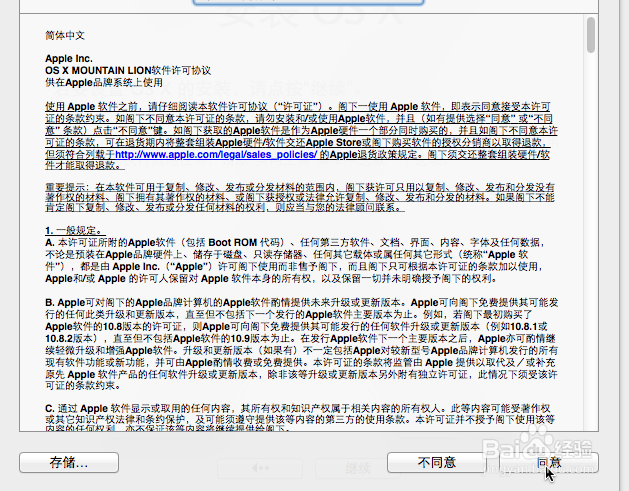
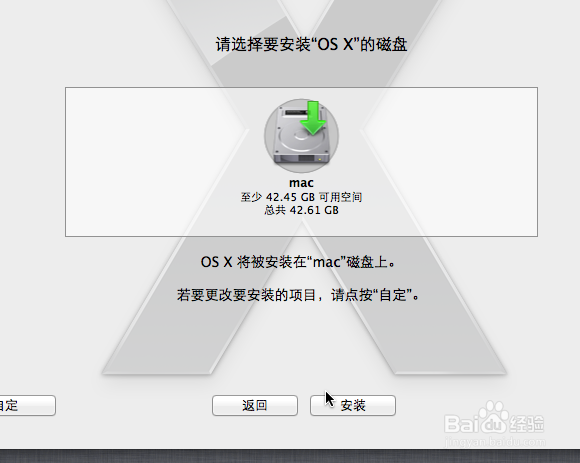
5、分盘完成后就可以进行安装了,因为是在虚拟机里,所以安装会进行的很慢
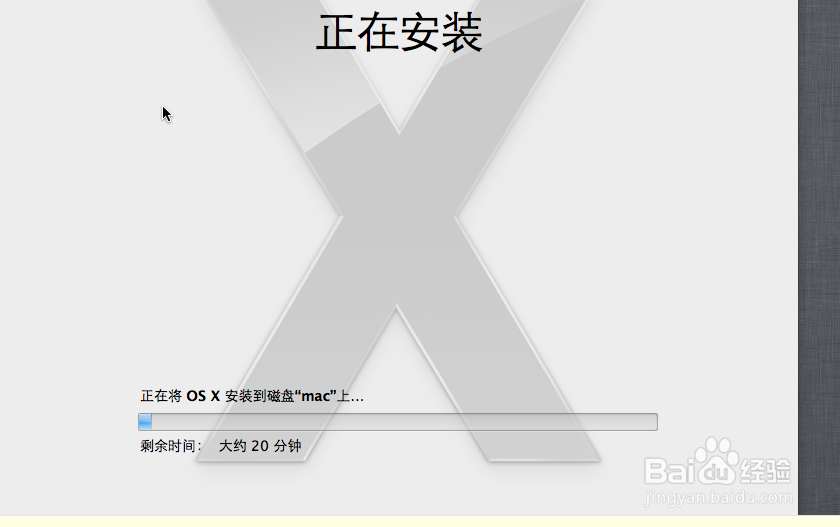
vmware workstation10安装mac os系统教程

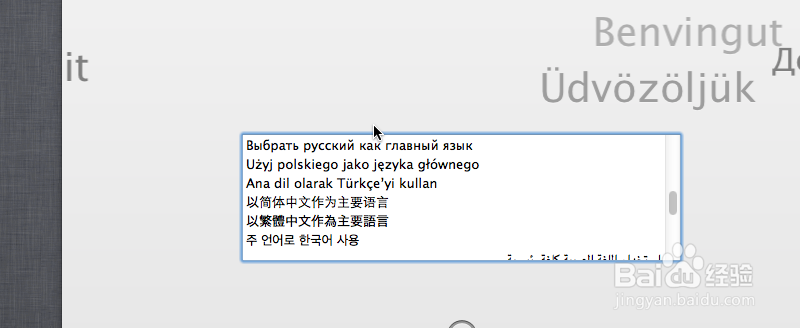
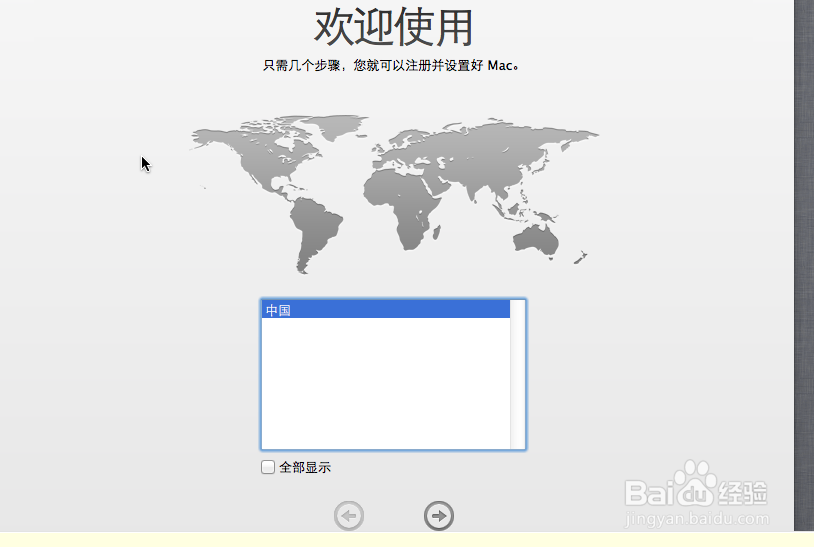
6、当安装完成,重启虚拟机的时候,出现如图界面,安装就算完成的差不多了,接下来就是对机子的配置。不再赘述。
vmware workstation10安装mac os系统教程vmware workstation10安装mac os系统教程
  • 英雄联盟中应该如何购买维迦的最终boss皮肤
  • 笔记本cpu温度一直90度以上怎么办
  • Win11自动关机什么原因
  • win11打开任务管理器
  • 鲁大师中如何关闭它的节能省电模式
  • 热门搜索
    去土耳其旅游多少钱 广西南宁旅游 易县旅游 海螺沟旅游 广州市旅游 林芝旅游景点 去桂林旅游要多少钱 亚布力滑雪旅游度假区 文山旅游 江西旅游商贸学院