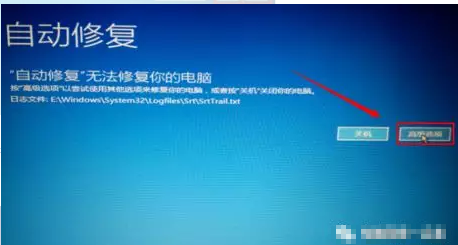
1、在出现的修复界面,点击【高级选项】
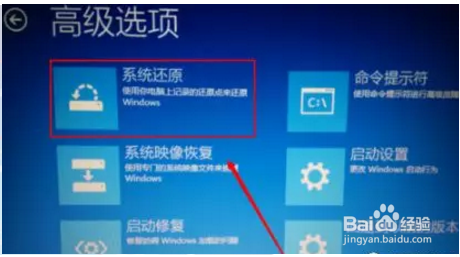
2、进入高级选项设置后,有6个选项。如果点击【启动修复】后无法解决的话,可以点击【系统还原】
3、然后弹出2个选择项。第一个是不完全清除,第二个是完全清除。若电脑内没有备份重要文件,点击【删除所有内容】选项

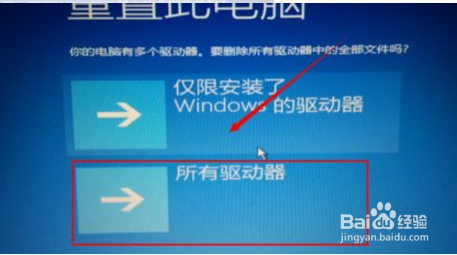
4、弹出页面提示是否删除驱动,选择清除所有的驱动
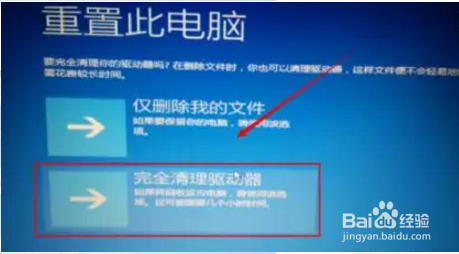
5、然后选择【完全清理驱动器】
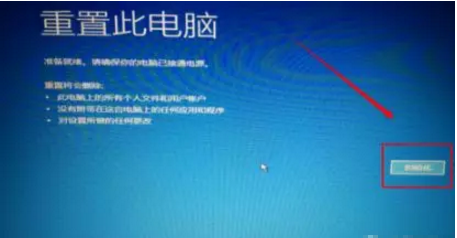
6、点击【初始化】,等待初始化完成后电脑会自动重启,即完成整个修复
时间:2026-05-12 23:38:39
1、在出现的修复界面,点击【高级选项】
2、进入高级选项设置后,有6个选项。如果点击【启动修复】后无法解决的话,可以点击【系统还原】
3、然后弹出2个选择项。第一个是不完全清除,第二个是完全清除。若电脑内没有备份重要文件,点击【删除所有内容】选项
4、弹出页面提示是否删除驱动,选择清除所有的驱动
5、然后选择【完全清理驱动器】
6、点击【初始化】,等待初始化完成后电脑会自动重启,即完成整个修复
